WPS手机版怎么合并单元格
应用教程2026-11-06作者:
使用WPS手机版编辑Excel表格时,经常需要调整表格布局,例如制作标题栏、整理课程表或合并相同类别的表头。将多个单元格合并后,可以让表格结构更加清晰,也方便突出重点内容。不过,手机版的功能菜单与电脑端有所不同,部分用户可能找不到合并单元格的入口。
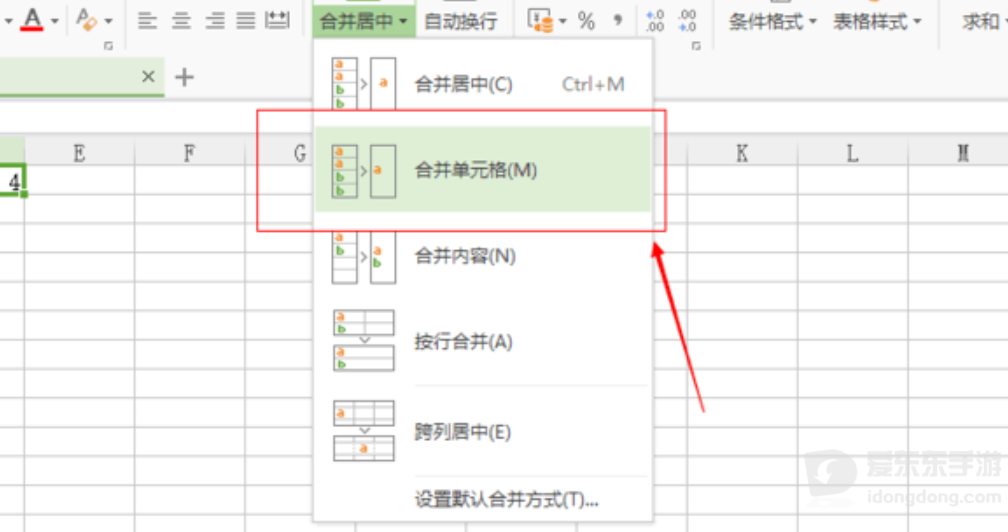
WPS手机版怎么合并单元格
打开WPS Office,找到需要编辑的Excel表格并打开,点击左上角的编辑,进入表格编辑模式。
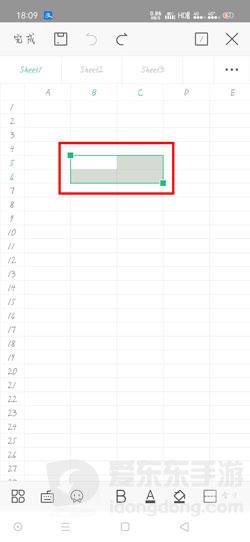
在表格中长按需要操作的单元格,通过拖动选中要合并的连续区域。可以选择同一行中的多个单元格,也可以选择由多行多列组成的矩形区域。
选中区域后,点击底部工具栏中的工具,进入开始功能菜单,找到合并单元格选项。部分版本会将功能放在工具栏的其他位置,可以左右滑动查找。
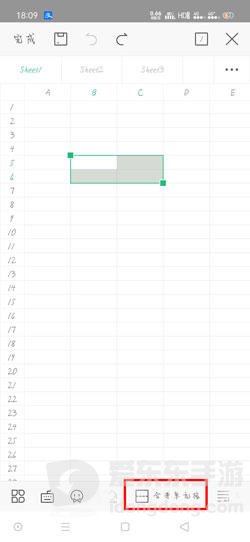
点击合并单元格,根据页面提示完成操作。原本选中的多个单元格就会合并成一个较大的单元格,之后还可以调整文字对齐方式和表格样式。
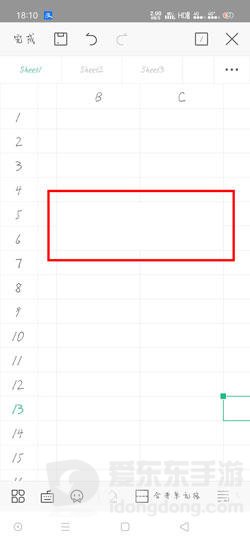
普通合并操作通常只保留选区左上角单元格中的内容,其他单元格的数据可能会被清除。合并前最好检查选区内是否有需要保留的文字或数字,重要内容可以提前复制保存。
WPS手机版怎么筛选表格数据
表格数据较多时,可以使用筛选功能快速找到指定记录。WPS手机版支持按照文字、分类或数值设置筛选条件,不必逐行查找。
打开需要处理的Excel表格,点击左上角的编辑进入编辑状态,再打开左下角的工具,切换到数据选项卡,找到筛选并开启。设置完成后,表格标题旁边会出现筛选箭头。
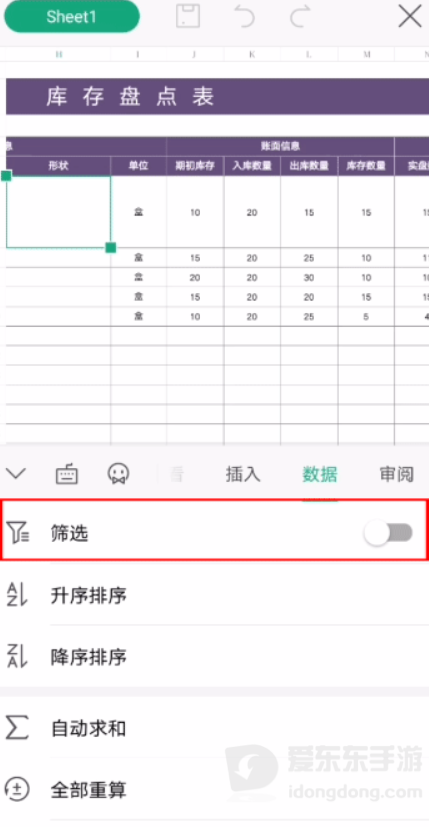
点击需要筛选的列标题旁边的绿色箭头,可以查看该列的数据分类,再根据需要选择升序、降序或自定义筛选条件。
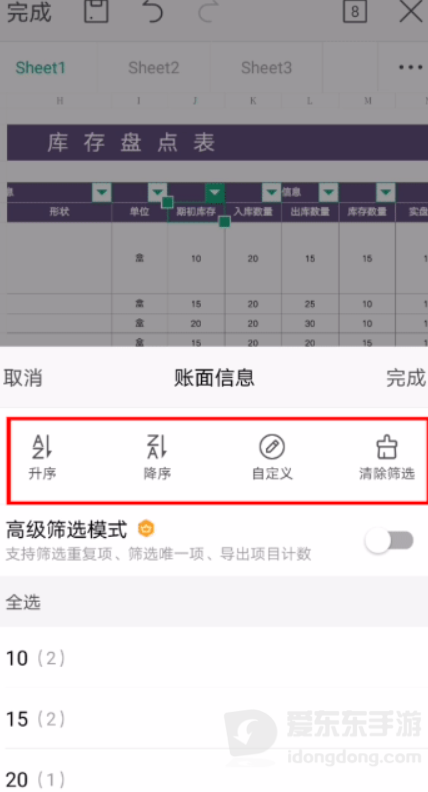
设置条件后,表格会显示符合要求的记录,并暂时隐藏其他行。想恢复全部数据,可以清除当前筛选条件,或者直接关闭筛选功能。
经常需要统计和筛选的表格,最好保持每行字段完整,尽量不要在数据区域随意合并单元格,否则可能影响后续的排序和筛选操作。
WPS手机版怎么调整单元格行高和列宽
单元格中的文字显示不完整,或者表格各行各列的尺寸不统一时,可以通过调整行高和列宽改善显示效果。对于已经合并的单元格,也可以根据标题内容适当调整尺寸。
调整行高时,打开需要编辑的表格,点击左侧对应的行号,在弹出的菜单中找到行列操作。进入相关设置后,选择调整行高列宽,输入需要的数值并确认。部分版本还支持按住行号下方的调整标记上下拖动,直接改变行高。
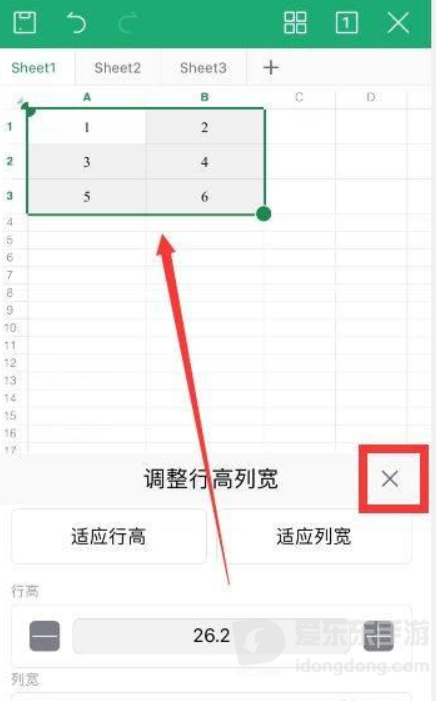
调整列宽时,点击表格上方对应的列标,通过左右拖动改变列宽。需要精确设置时,也可以进入行列操作,找到调整行高列宽功能,输入合适的列宽数值。
如果只是文字显示不完整,不一定要扩大列宽,还可以开启自动换行,让较长的内容在单元格内分行显示,减少对原有表格布局的影响。