扫描全能王怎么把多张图片拼在一起
应用教程2026-11-06作者:
使用扫描全能王整理资料时,有时需要将多张扫描图片排在同一张纸上,例如证件正反面、学习资料或工作文件等。拼接后可以集中查看,也方便打印和分享。已经保存到应用中的图片,可以使用自带的拼图功能进行排版,不需要再逐张处理。

扫描全能王怎么把多张图片拼在一起
打开扫描全能王,在首页的文档列表中找到保存图片的文件夹,点击进入。先确认需要拼接的图片已经放在同一个文档中,方便后续统一排版。
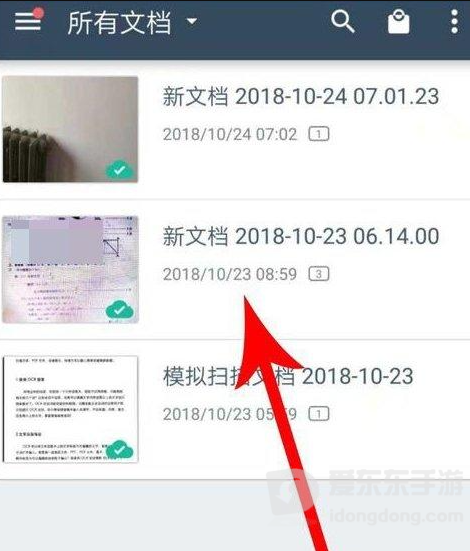
进入目标文档后,点击右上角的更多按钮,在弹出的功能菜单中找到拼图并进入。

进入模板选择页面后,根据图片数量挑选排版样式。例如,2×2 A4模板可以排列四张图片,2×3 A4模板可以排列六张图片。选好模板后点击确认,等待应用生成拼接文件。

生成后打开新文档,检查各张图片的位置和显示效果。需要打印或发送文件时,还可以将拼接结果导出为PDF。扫描全能王的拼图功能属于高级会员权益,使用前需要确认账号是否具备相应权限。
扫描全能王怎么从手机相册批量导入图片
需要拼接的照片如果还保存在手机相册中,可以先批量导入扫描全能王。打开应用,在首页找到导入图片入口,点击后进入手机相册。
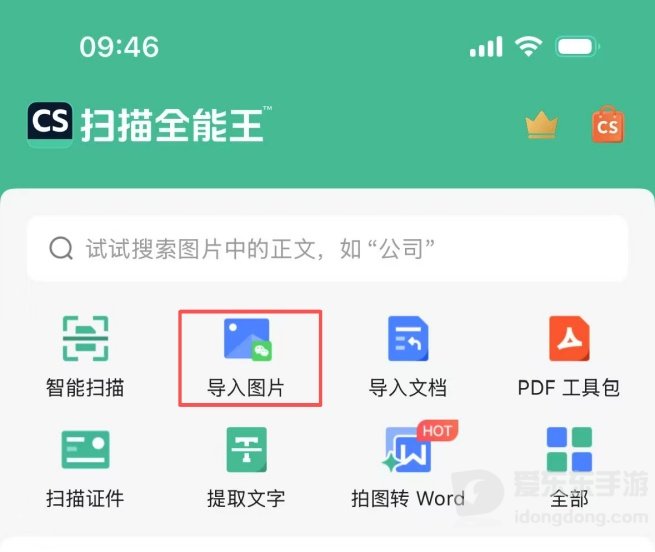
在相册中勾选需要导入的照片,可以按照后续使用时的排列顺序选择。选好后点击导入或确定按钮,将这些图片添加到应用中。
导入后进入预览界面,检查照片的清晰度、方向和边缘是否完整。遇到图片倾斜或内容显示不全的情况,可以先使用旋转、裁剪等工具调整,再保存到文档中。
照片数量较多时,可以分批导入。全部保存后进入对应文档核对图片数量,确认没有遗漏,再进行拼图或其他编辑操作。
扫描全能王怎么给多张图片统一更换滤镜
多张图片整理到同一个文档后,可能会出现部分页面偏暗、文字不够清楚的情况。扫描全能王提供了图片滤镜功能,可以调整页面的显示效果,也能将选定的滤镜应用到整个文档。
打开需要处理的多页文档,点击编辑进入图片编辑界面,再找到滤镜选项。根据资料类型选择原图、增强并锐化、黑白或灰度等效果,查看预览后再决定是否使用。
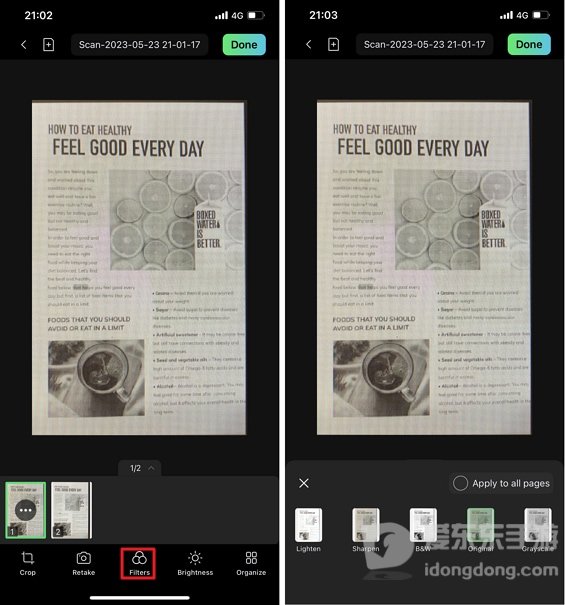
选好滤镜后,勾选应用到所有页面,便可以统一调整文档中的多张图片;只需要修改个别页面时,则单独选择对应页面。确认效果后点击完成或保存。
处理完毕后逐页检查文字和图片细节。证件照片或彩色资料需要保留原有颜色时,不建议直接使用黑白滤镜,以免丢失颜色信息。