飞书画板怎么搜索和替换文字
应用教程2026-11-02作者:
在飞书中制作流程图、项目规划图或思维导图时,画板上往往会包含大量文字。内容较多后,想要查找某个关键词,或者统一修改多处重复文字,逐个查看画布会比较耗时。飞书画板提供了文本搜索和替换功能,可以直接定位匹配内容,也能一次性修改多处相同文字,方便整理和更新画板资料。

飞书画板怎么搜索和替换文字
飞书画板支持查找画布中的文本,并逐条替换或批量替换。电脑端可以通过快捷键打开搜索面板,不需要手动浏览整个画布。
第一步:打开画板搜索框
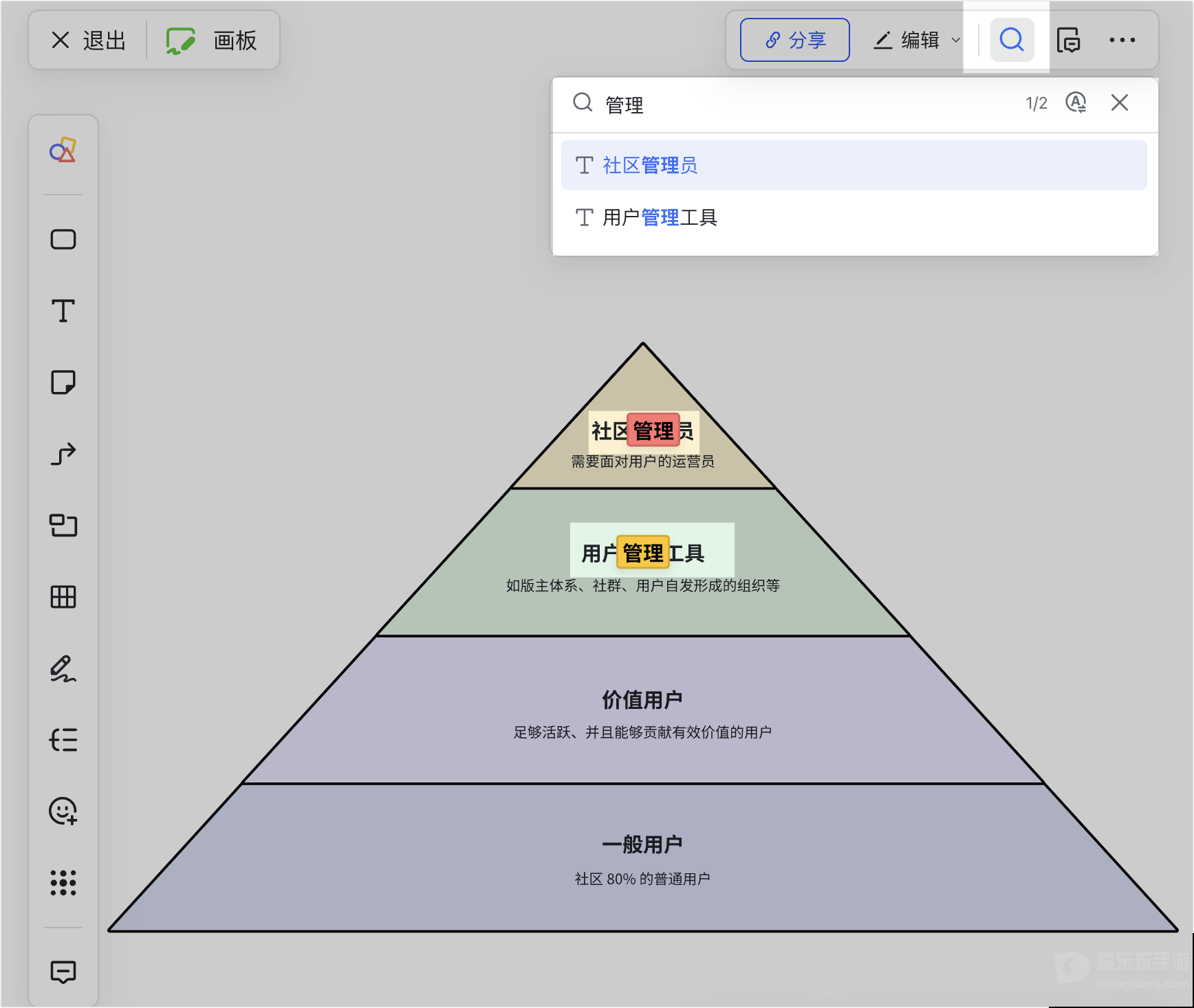
登录飞书,找到包含画板的云文档,双击画板进入编辑页面。点击右上角的搜索图标,也可以直接使用快捷键:Windows电脑按Ctrl+F,Mac电脑按Command+F。
第二步:输入关键词定位文字
在搜索框中输入需要查找的内容,面板会列出匹配的文本。点击某条搜索结果,画布就会跳转到对应位置。当前选中的文字以红色高亮显示,其他匹配内容则显示为黄色。也可以按Enter或Shift+Enter切换不同的搜索结果。
第三步:填写替换内容
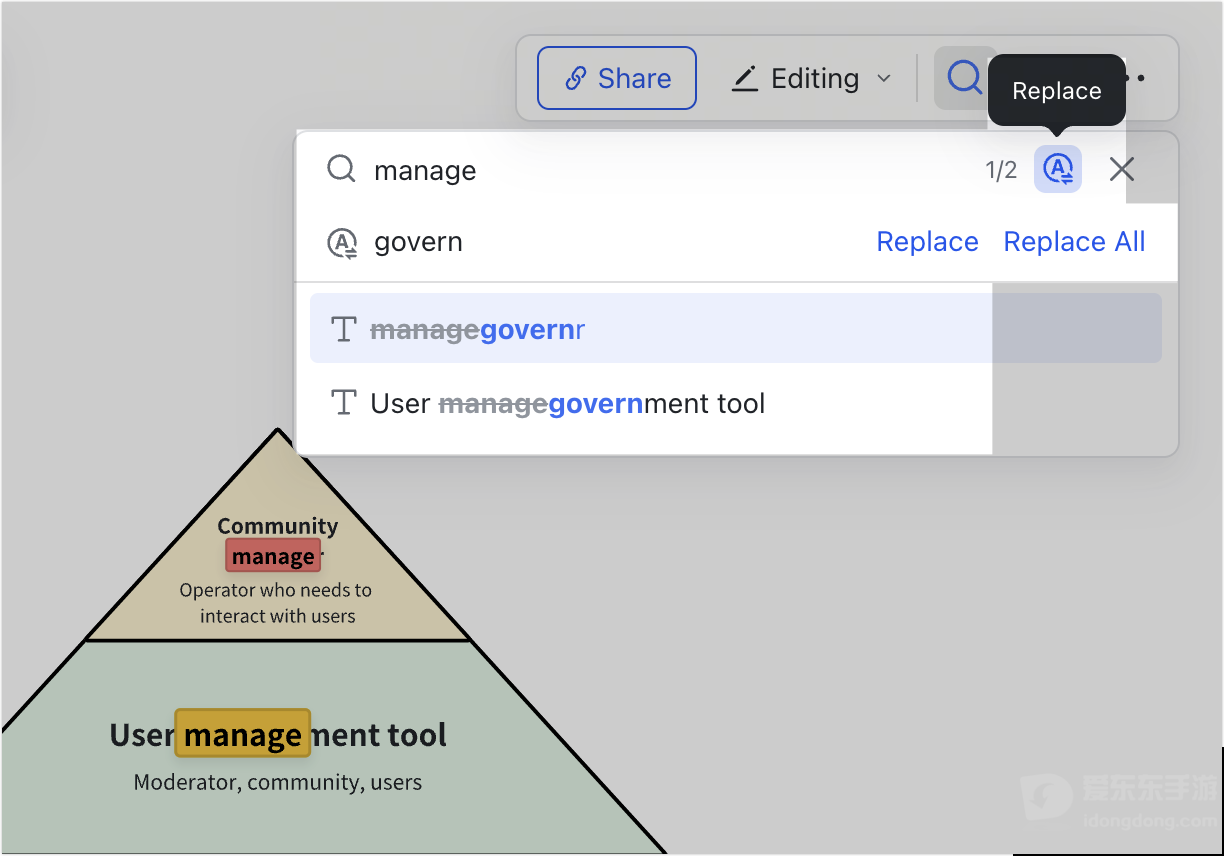
找到需要修改的文字后,点击搜索面板中的「替换」图标,展开替换输入框。在输入框中填写新的文字,检查原搜索词和替换内容是否正确。
第四步:执行替换并检查画布
只修改当前选中的匹配文字,点击「替换」;需要统一修改所有匹配内容,则选择「全部替换」。处理完成后浏览画布,检查文字和排版是否正常,确认无误后点击搜索面板右上角的关闭图标。
飞书画板怎么插入思维导图
制作知识框架、工作计划或项目方案时,可以在飞书画板中插入思维导图,将中心主题和不同层级的内容整理在一起。
进入画板编辑页面,在左侧工具栏中找到思维导图图标,将鼠标移动到图标上,展开样式菜单后选择需要的布局,再点击画布插入。
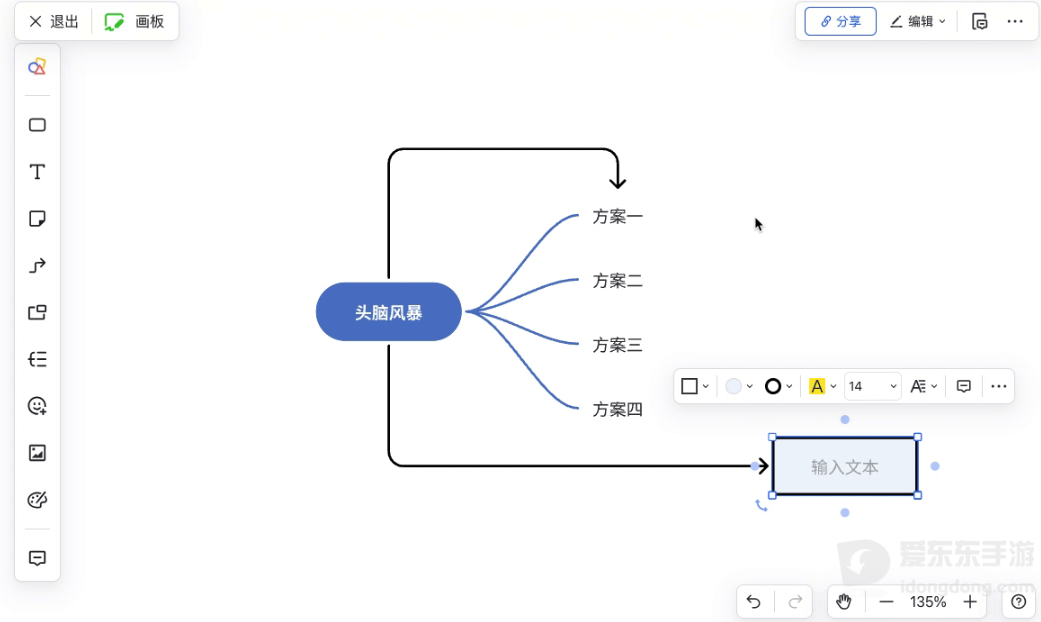
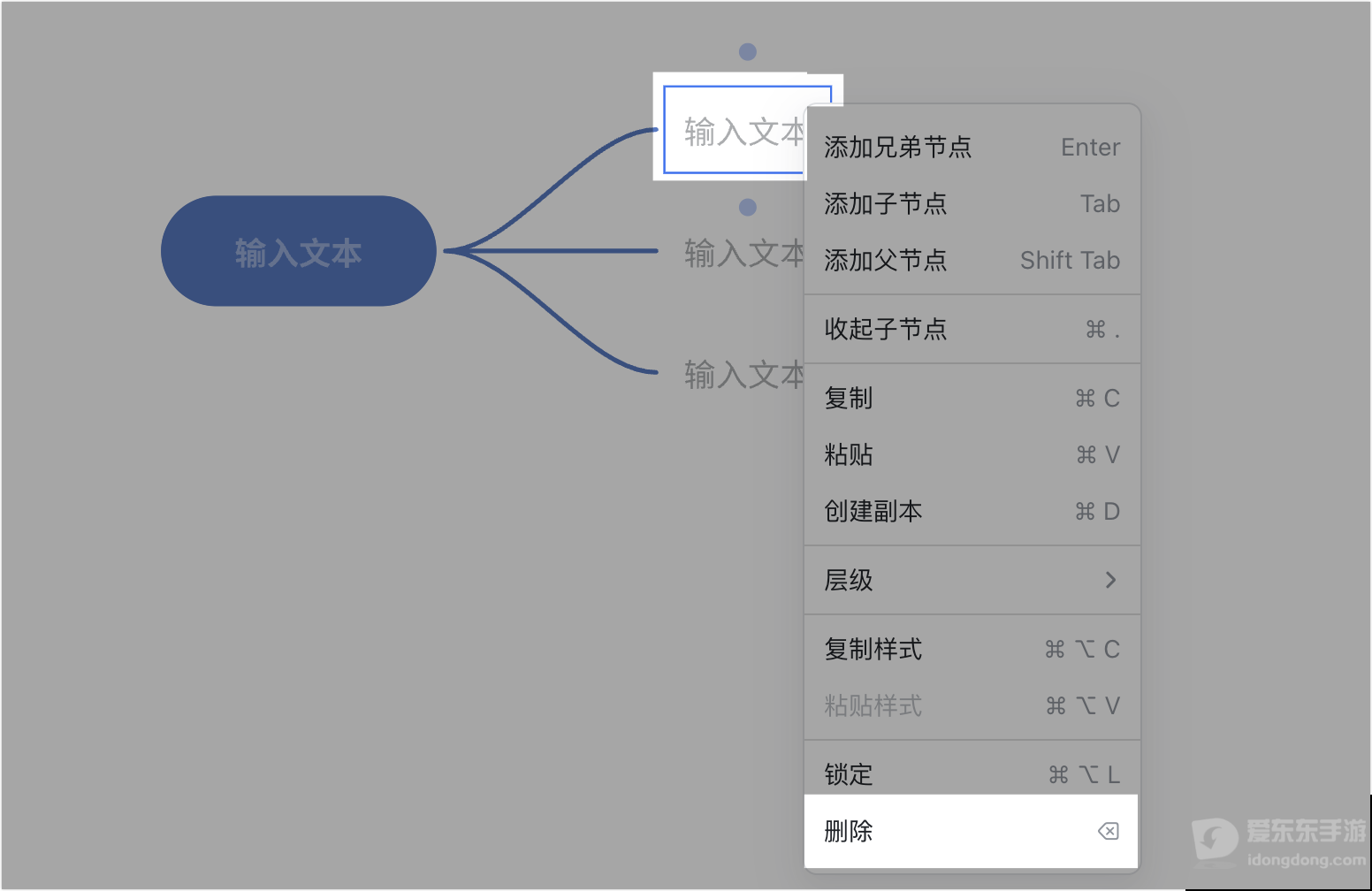
双击中心节点或其他分支节点,可以直接修改其中的文字。选中节点后按Enter键能够添加同级节点,按Tab键可以创建下一级节点,也可以使用节点旁边的加号添加内容。分支较多时,还能折叠暂时不需要查看的节点,减少画布中的内容干扰。
飞书画板怎么使用模板快速制作图表
不熟悉流程图或组织架构图的绘制方式,可以先从模板库中选择现成的布局。飞书画板提供了时间线、项目规划、业务模型和流程图等模板,能够减少手动绘制图形的工作量。
打开画板编辑页面,空白画布中央通常会显示「模板」入口,也可以点击左侧工具栏顶部的模板库图标。进入模板库后,通过分类浏览,或者使用顶部搜索框查找需要的类型。

选中模板后,可以先点击「预览」查看布局,再选择「使用」将其添加到当前画板。模板插入后,原有节点文字、图形位置和连接关系都可以继续调整,不必完全照搬示例内容。
制作项目汇报或工作流程图时,可以先选用接近需求的模板,再替换其中的示例文字和图形。正式使用前,记得检查模板中的占位内容,避免将示例信息直接用于实际方案。
飞书画板怎么导出图片保存到电脑
画板完成后,可以将内容导出为图片或PDF,方便发送给同事,也可以插入Word、PPT等文档。进入画板编辑页面,点击右上角的更多菜单,找到「导出」,再选择「下载为图片」。

打开导出设置后,可以选择是否使用透明背景,以及PNG图片或PDF矢量图格式。PNG支持调整导出尺寸,适合保存后直接查看或插入其他文档;PDF则更适合需要放大查看的图表内容。
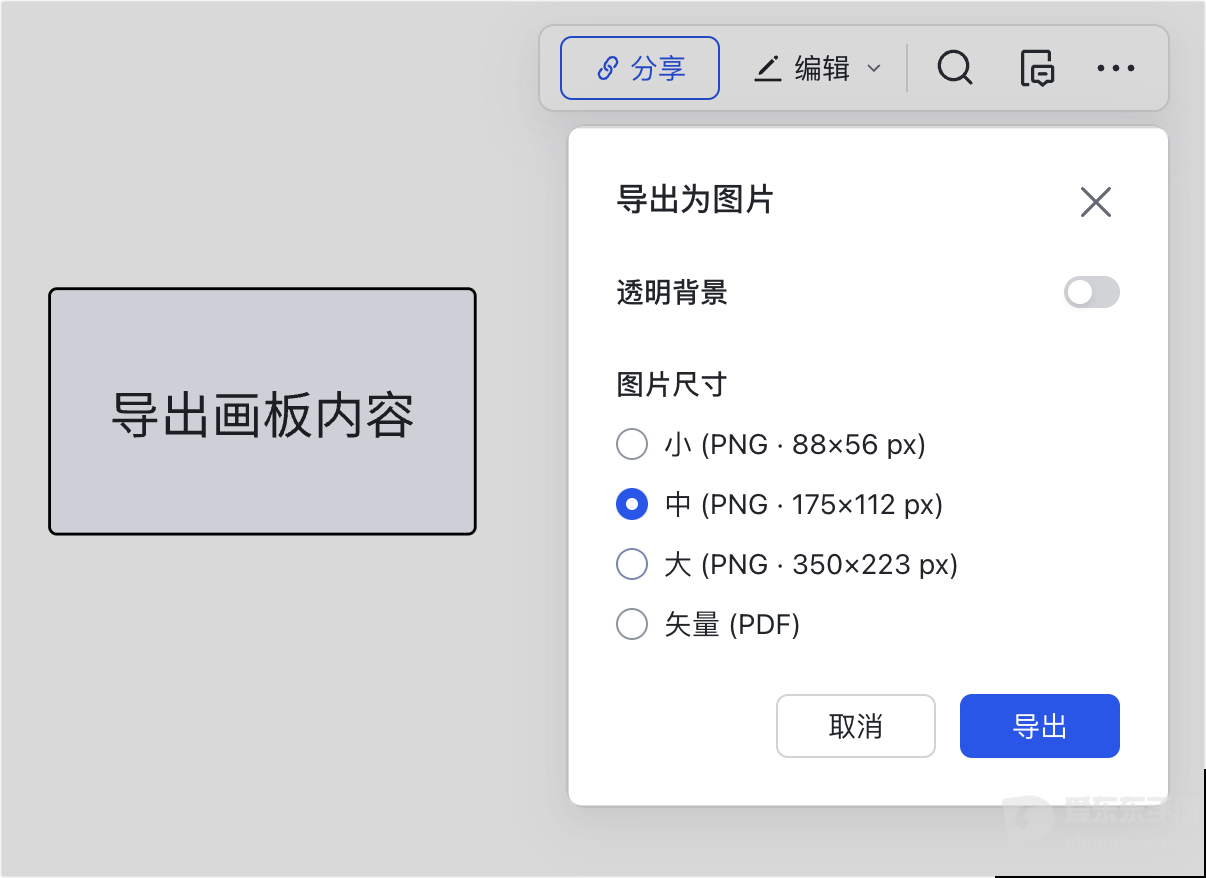
选好格式和尺寸后,点击「导出」,再按照电脑弹出的保存提示选择文件夹。若只需要保存画板中的部分内容,可以先选中目标图形,再使用工具栏中的「复制为图片」功能。飞书官方说明中提到,直接下载的画板图片默认带有水印,如需去除,可以联系管理员处理。