腾讯会议怎么测试扬声器和麦克风
应用教程2026-10-30作者:
腾讯会议常用于线上办公、远程面试和视频授课,扬声器和麦克风是否正常,会直接影响会议交流。有些用户进入会议后听不到其他人的声音,也有人说话时其他参会者无法听见。遇到这些问题,可以先通过腾讯会议的音频设置检查设备,再排查电脑声音输出、麦克风权限和连接状态,避免会议过程中反复调整。

腾讯会议怎么测试扬声器和麦克风
打开电脑上的腾讯会议客户端,点击主界面左下角的设置按钮,进入设置窗口后选择音频。页面中会显示扬声器和麦克风的设备选项,先检查下拉菜单,确认选择的是当前连接的音箱、耳机和麦克风。

测试扬声器时,点击扬声器区域的检测扬声器按钮,客户端会播放提示音。听到声音说明当前输出设备基本正常。如果没有声音,可以切换其他输出设备,并检查电脑系统音量是否过低或处于静音状态。
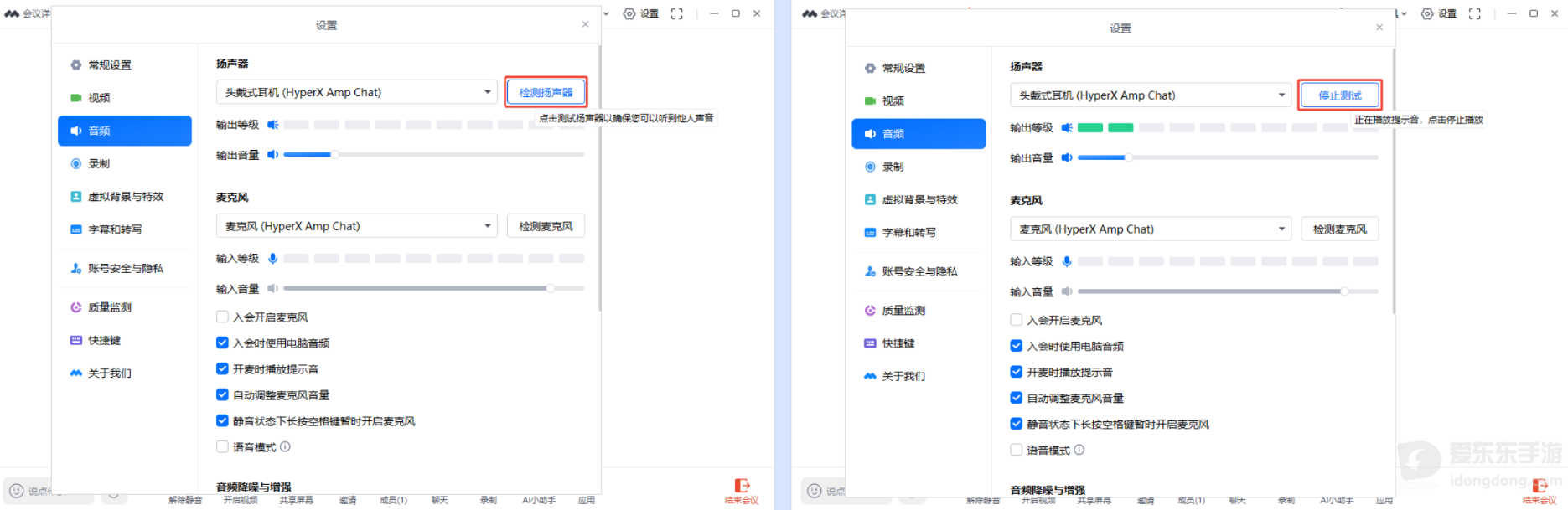
扬声器检查完成后,找到麦克风区域,点击检测麦克风。对着麦克风正常说话,观察输入等级是否随声音变化。部分客户端版本还支持语音返回,可以通过回放自己的声音判断收音是否清晰。
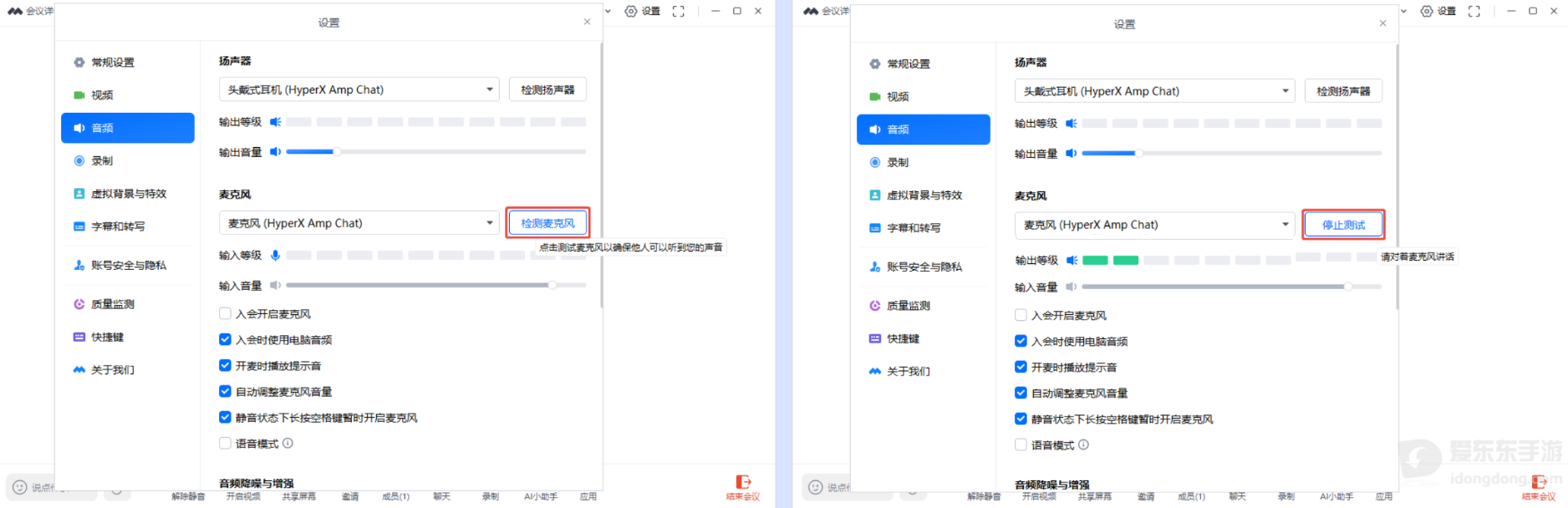
说话时输入等级没有变化,可以重新选择麦克风,并适当调高输入音量。确认设备连接和系统权限正常后,还可以开启自动调整麦克风音量,让客户端根据收音情况调节输入音量。
腾讯会议手机端怎么检查声音设备
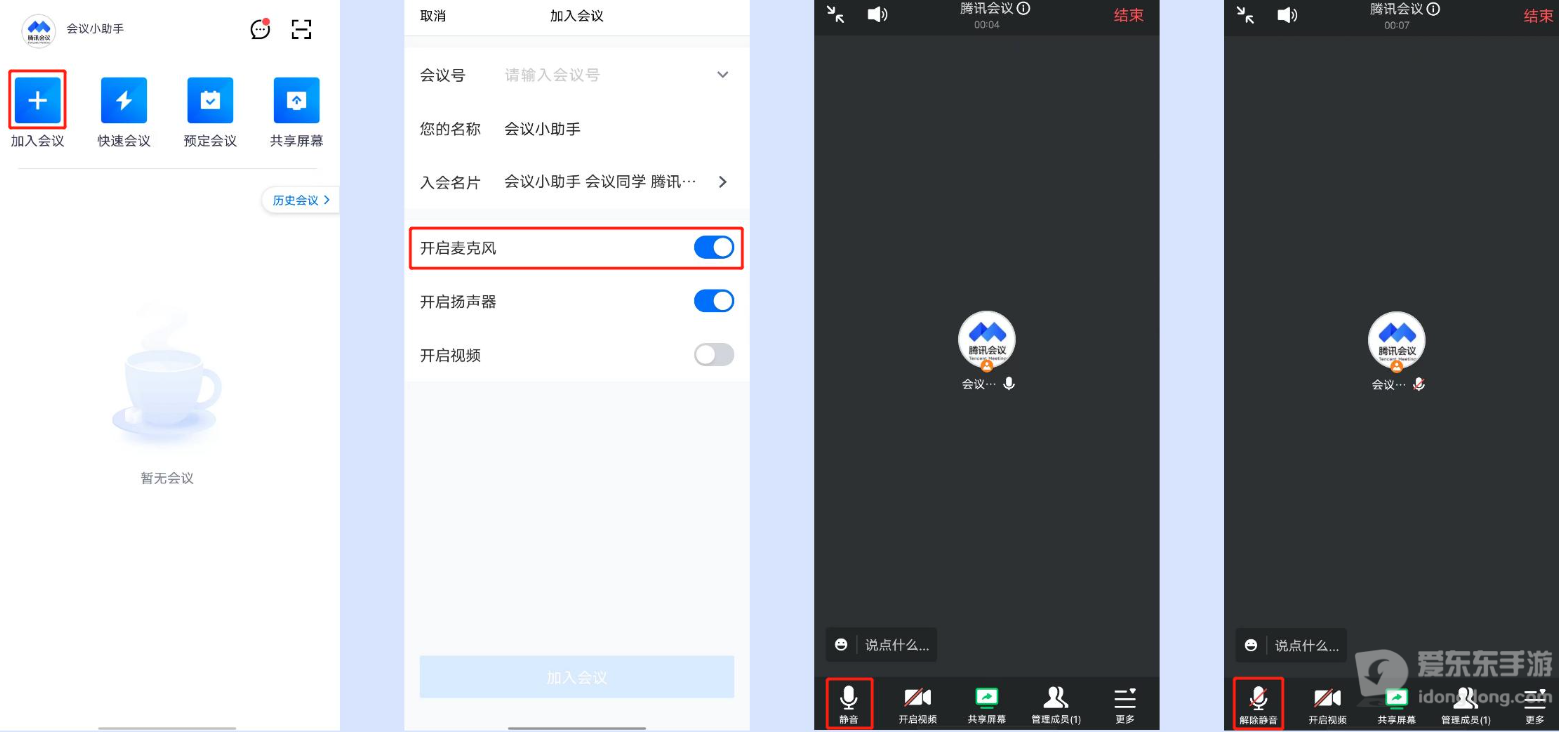
手机端没有与电脑客户端完全相同的独立音频检测界面,主要通过入会前的音频选项和会议中的声音开关检查设备。打开腾讯会议,输入会议号进入入会页面,查看麦克风等音频选项是否处于正常状态。
入会前可以根据需要开启或关闭麦克风。进入会议后,点击底部的麦克风按钮解除静音,再对着手机说话,让其他参会者确认是否能够听见。使用蓝牙耳机时,也要检查耳机是否已经成功连接手机。
听不到其他人的发言时,可以点击会议界面中的扬声器或听筒图标,切换声音播放方式。使用蓝牙耳机的用户,还可以检查声音是否被输出到耳机,而不是手机扬声器。
手机端主要用于检查音频连接和播放状态,不能像电脑客户端那样直接查看麦克风输入等级。需要进行独立的扬声器检测或麦克风收音测试时,可以使用电脑端的音频设置功能。
腾讯会议检测不到麦克风或扬声器怎么办
音频设置中没有显示正在使用的设备,可以先检查硬件连接。USB麦克风或耳机可以拔下后重新插入,有线耳机需要确认插头已经插紧,蓝牙设备则要检查是否已经与电脑配对成功。重新连接后,关闭并重新打开音频设置,查看设备是否出现。
Windows电脑还可以从系统声音设置中检查设备状态。右击任务栏的音量图标,进入声音设置,分别查看输出设备和输入设备。确认系统选择了正确的扬声器和麦克风,如果设备被禁用,需要先启用再返回腾讯会议测试。
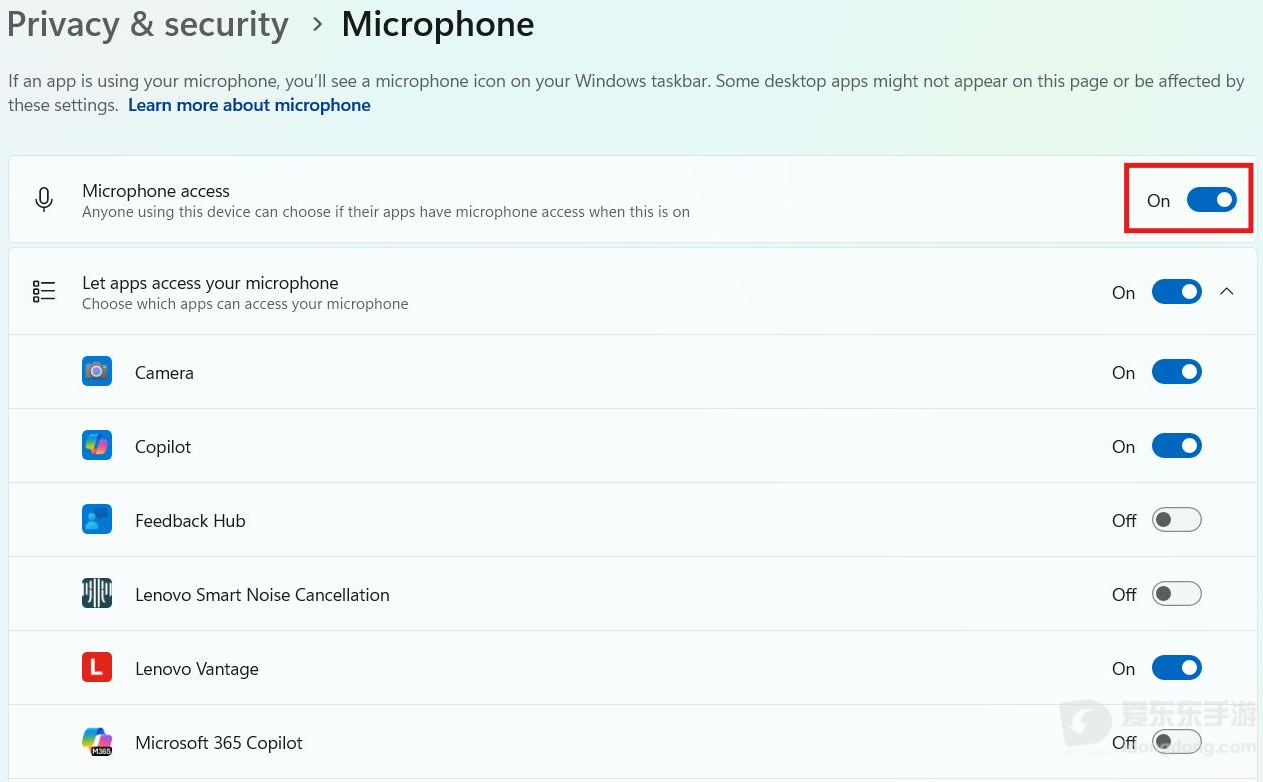
设备连接正常但麦克风依旧没有输入,可以检查Windows的隐私权限。进入设置-隐私和安全性-麦克风,确认麦克风访问权限已经开启,并允许桌面应用访问麦克风。调整完成后重新启动腾讯会议,再进入音频页面检测。
还有一种情况是扬声器测试正常,但进入会议后听不到其他人的声音。这时可以检查会议中的音频接入状态,确认没有误选其他输出设备,同时查看会议音量和电脑系统音量是否正常。使用耳机时,也可以暂时切换到电脑扬声器,判断问题是否来自耳机本身。