ios怎么更新到指定版本
应用教程2026-10-30作者:
iPhone系统更新并不一定要安装苹果推送的最新版本。有些用户希望保留某个特定的iOS版本,以便兼容常用软件;也有人在升级后遇到续航下降或应用运行异常,想换回其他版本。不过,苹果对iOS固件实行签名验证机制,并不是下载了旧版本固件就能直接安装。准备更新前,需要确认手机型号、目标固件和签名状态,再选择合适的安装方式。
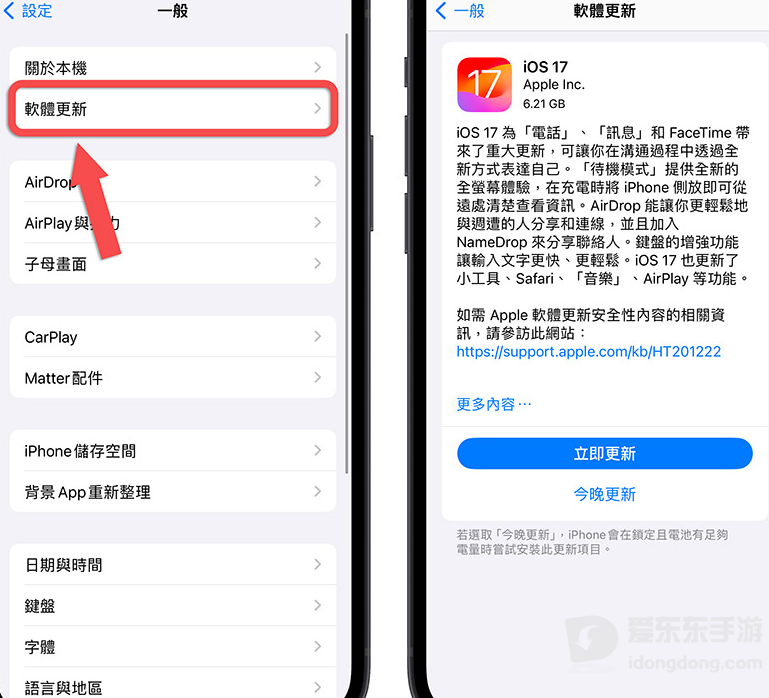
ios怎么更新到指定版本
想让iPhone安装指定版本的iOS,首先要确认目标固件是否适用于当前设备,以及苹果是否仍在验证该版本。操作前,建议备份手机中的重要资料,并准备一台能够正常连接iPhone的电脑。
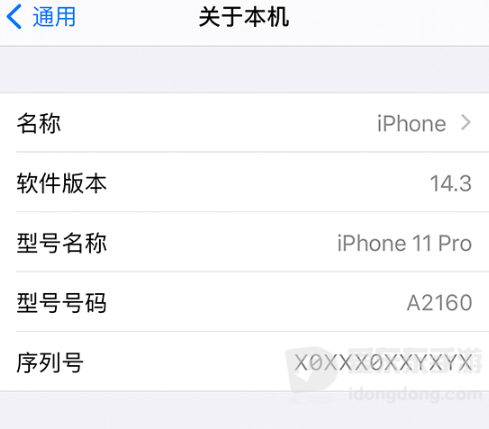
打开iPhone的“设置”,进入“通用”,点击“关于本机”,查看机型名称、型号号码和当前iOS版本。下载固件时要核对具体设备型号,不能只根据手机名称选择文件。
随后查询目标固件的签名状态。打开IPSW固件查询网站,选择对应的iPhone型号,查看想安装的iOS版本是否仍处于签名状态。通常只有苹果仍在验证的固件,才能通过常规方式安装。已经关闭签名的旧版本即使可以下载,也无法正常刷入。

确认固件符合要求后,将iPhone连接到电脑。Mac用户打开Finder,在侧边栏选择已连接的iPhone;Windows用户可以使用Apple设备应用或iTunes进入设备管理页面。首次连接时,手机可能会弹出“信任此电脑”的提示,点击信任并按要求输入锁屏密码。
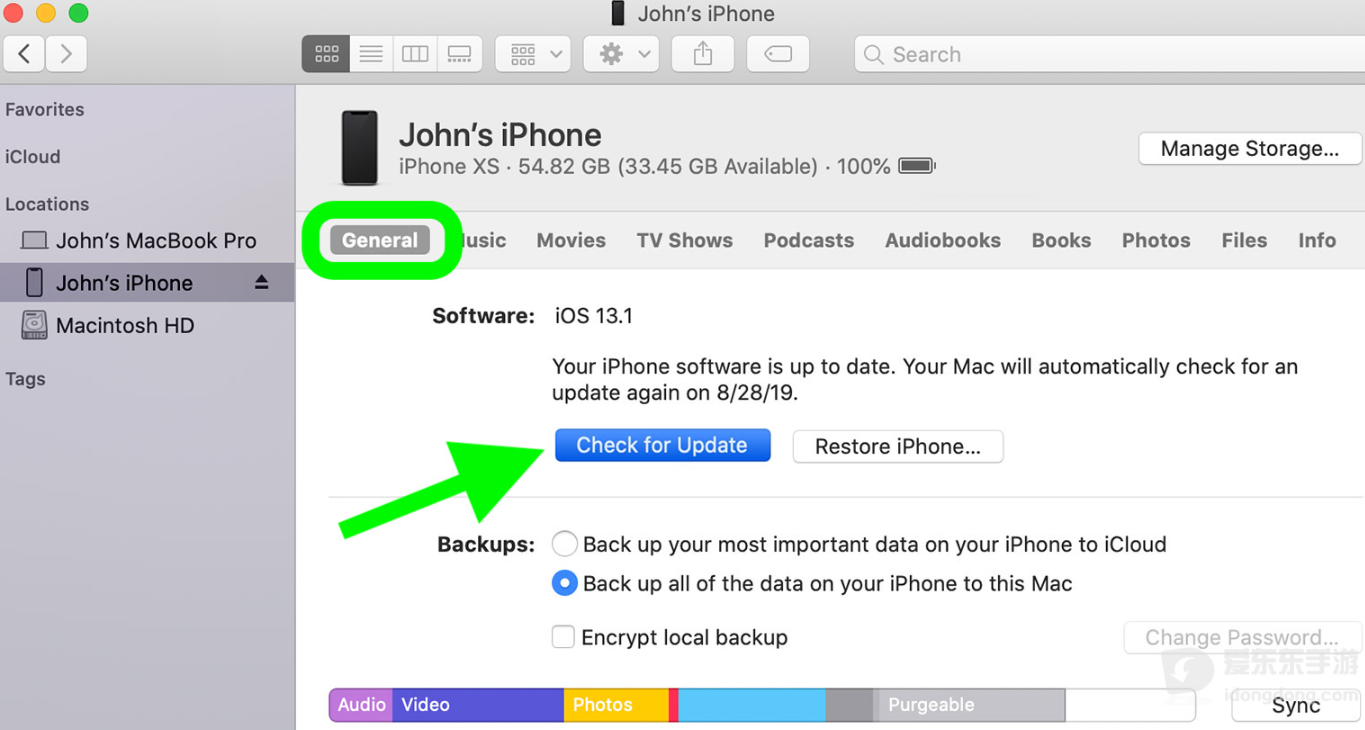
进入设备管理页面后,手动选择提前下载的固件。Mac用户按住Option键,Windows用户按住Shift键,同时点击“检查更新”。弹出文件选择窗口后,找到下载好的IPSW文件并选中。确认固件与手机型号一致,再按照电脑上的提示继续操作。
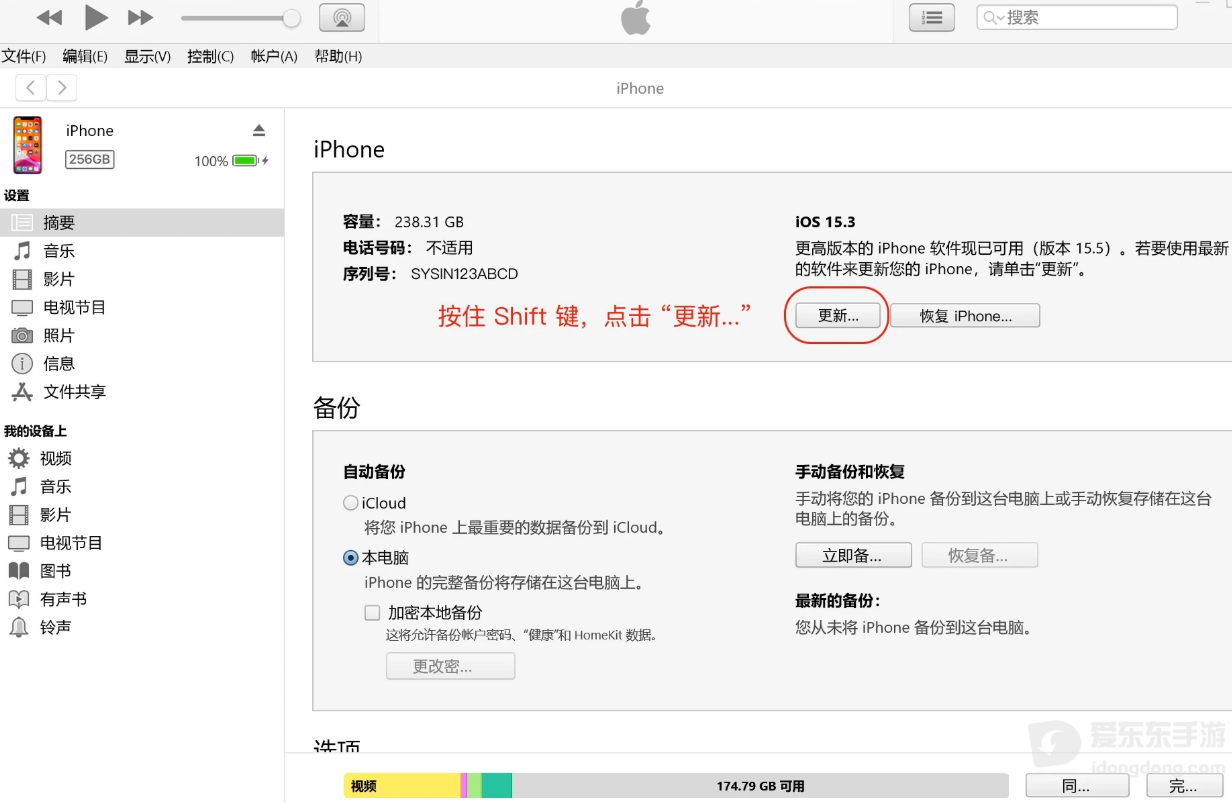
固件通过苹果验证后,电脑会开始安装系统。iPhone可能自动重启,屏幕上会显示苹果标志和进度条。安装过程中不要拔掉数据线,也不要强制关机。等手机进入正常桌面后,打开“设置—通用—关于本机”,检查当前iOS版本是否与目标版本一致。

手动选择IPSW文件并不能绕过苹果的固件验证。目标版本已经停止签名,或者固件与设备型号不匹配时,安装就可能失败。操作前应完成数据备份,避免更新中断或设备异常造成资料丢失。
为什么下载了指定版本的iOS固件还是无法安装
下载到IPSW固件文件,并不代表就能直接安装到iPhone上。苹果在安装系统时还会验证固件是否获得授权,因此有些旧版本虽然仍然可以从网上下载,但已经无法通过正常方式更新或恢复。遇到这种情况,不必反复下载同一个文件,可以先检查固件签名、设备型号和文件完整性。
比较常见的原因是目标版本已经关闭签名。苹果会根据系统版本和设备型号调整固件验证状态,一旦某个版本停止签名,Finder、iTunes或Apple设备应用通常就无法通过常规方式安装该版本。打开IPSW固件查询页面,选择自己的iPhone型号,查看目标版本旁边是否标记为Signed。显示Unsigned时,即使固件已经下载完成,也不能通过常规方式安装。
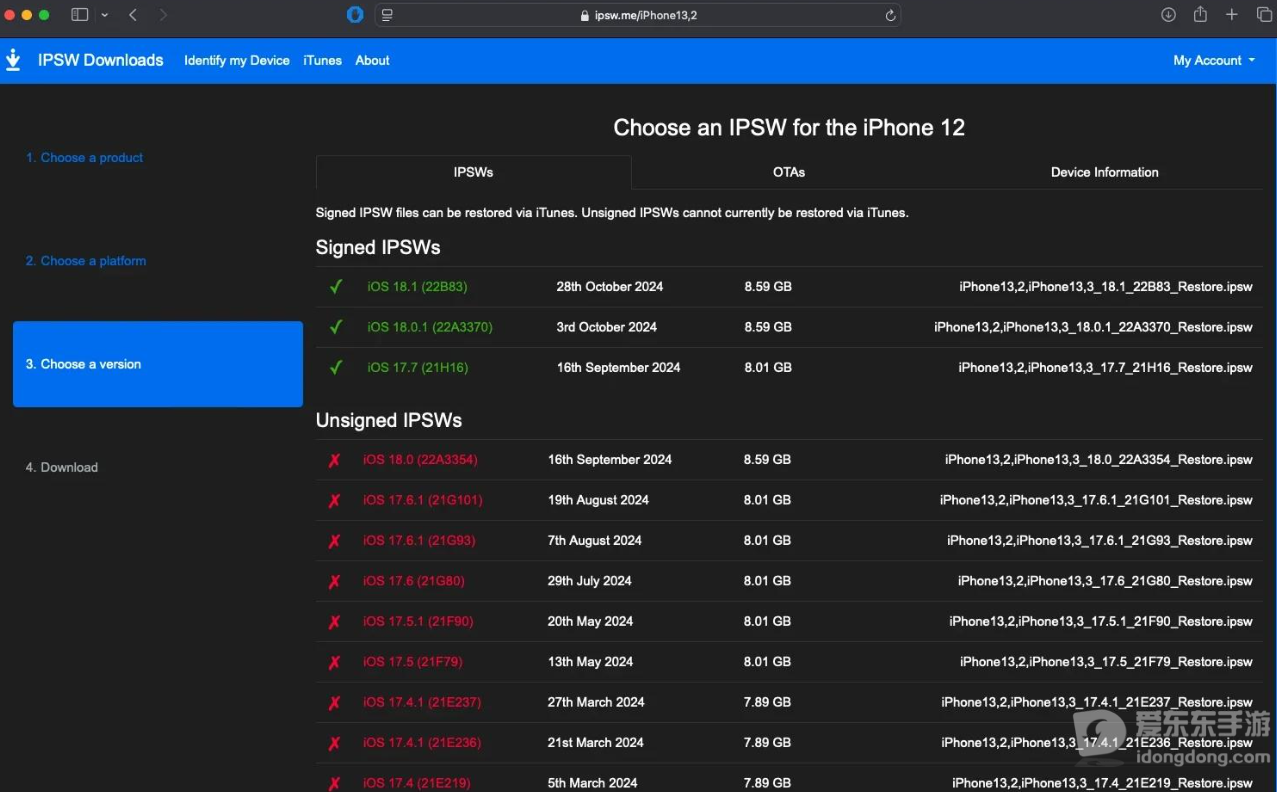
设备型号不匹配同样会导致安装失败。不同iPhone机型对应的固件并不通用,即使系统版本号相同,也要确认IPSW文件适用于当前设备。可以在“设置—通用—关于本机”中查看型号号码,再对照固件页面标注的设备型号或设备标识符,不要只看iOS版本号就下载。
固件文件下载不完整、电脑无法正常连接苹果验证服务器,也可能影响安装。可以重新下载对应型号的IPSW文件,并检查文件大小是否与下载页面一致;同时确认电脑网络稳定,避免代理、防火墙或安全软件阻断相关连接。如果出现“设备不符合请求的版本”等提示,应优先检查签名状态和设备匹配情况。
签名状态会随着苹果服务器的调整而变化,网上保存的旧截图不能作为当前安装条件的判断依据。准备安装前,应重新查询自己设备对应固件的签名状态,确认目标版本仍可验证后再继续操作。
ios指定版本安装失败是什么原因
手动选择固件后无法继续安装,可以先检查固件状态和设备型号。IPSW文件必须与当前iPhone完全匹配,同时目标版本还需要处于苹果签名状态。电脑提示设备不符合请求的版本时,通常应优先排查这两个问题。
遇到更新验证失败或无法连接服务器的提示,可以更换稳定的网络,暂时关闭可能影响连接的代理或安全软件,再重新尝试。电脑无法识别iPhone时,先解锁手机并确认信任提示,也可以更换数据线或USB接口。
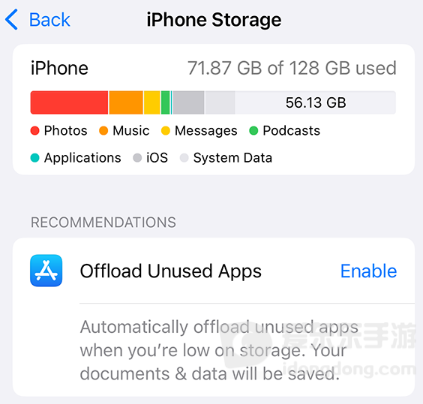
如果提示储存空间不足,打开“设置—通用—iPhone储存空间”,查看剩余容量和占用较多的应用,清理不需要的文件后再进行更新。
不同错误代码对应的原因也有区别。例如,错误3194可能与固件签名或电脑连接苹果验证服务器有关;错误4013、4014则需要检查设备连接、数据线和电脑环境。排查时不要直接选择“恢复iPhone”,因为恢复操作可能清除手机中的现有数据。
ios更新到指定版本前怎么备份手机数据
更新系统前,建议先备份照片、联系人、聊天记录和其他重要资料。使用iCloud备份时,打开iPhone“设置”,点击顶部的Apple账户名称,进入“iCloud—iCloud云备份”,开启备份功能后点击“立即备份”。
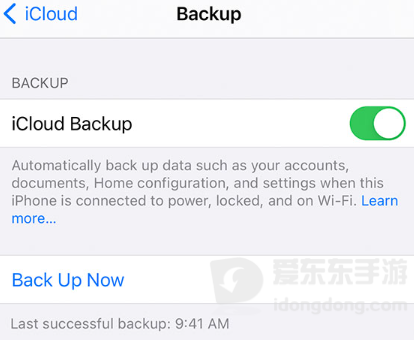
备份结束后,可以在同一页面查看最近一次成功备份的时间。若提示iCloud空间不足,可以检查已有备份和文件占用情况,也可以使用电脑备份。将iPhone连接到Mac的Finder或Windows电脑上的Apple设备应用,在设备管理页面找到备份功能,按照提示将资料保存到电脑。
还要留意备份与系统版本之间的兼容性。使用较新iOS版本创建的备份,可能无法直接恢复到较旧的系统中,因此备份不能作为随意降级的保障。完成更新后,检查照片、通讯录和常用应用的数据是否正常,再继续使用手机。