pubg游戏崩溃解决方法
游戏攻略2026-10-28作者:
PUBG(绝地求生)启动后闪退、进入大厅时关闭,或在对局中突然崩溃,原因可能来自游戏文件、Steam启动参数、显卡驱动、后台覆盖层或硬件稳定性。排查时不必一开始就重装游戏,建议先恢复默认启动设置并验证文件,再检查Windows和驱动环境,随后逐个排除后台软件。若问题反复出现,可以保留错误提示、崩溃文件和系统诊断信息,提交PUBG官方支持,比盲目修改配置更容易定位原因。每完成一项就重新启动游戏测试,避免同时改动多个设置,导致无法判断是哪一步起效。
一、PUBG启动闪退,先清除启动参数并验证游戏文件
清除Steam启动选项。如果此前添加过提高帧率、调整画面或其他自定义启动指令,可以先将其移除。打开Steam,进入【库】,右键点击PUBG,选择【属性】,在【常规】页面找到【启动选项】。先复制保存原有参数,再清空输入框并关闭属性窗口。PUBG官方建议移除自定义启动参数,以排除兼容性问题。
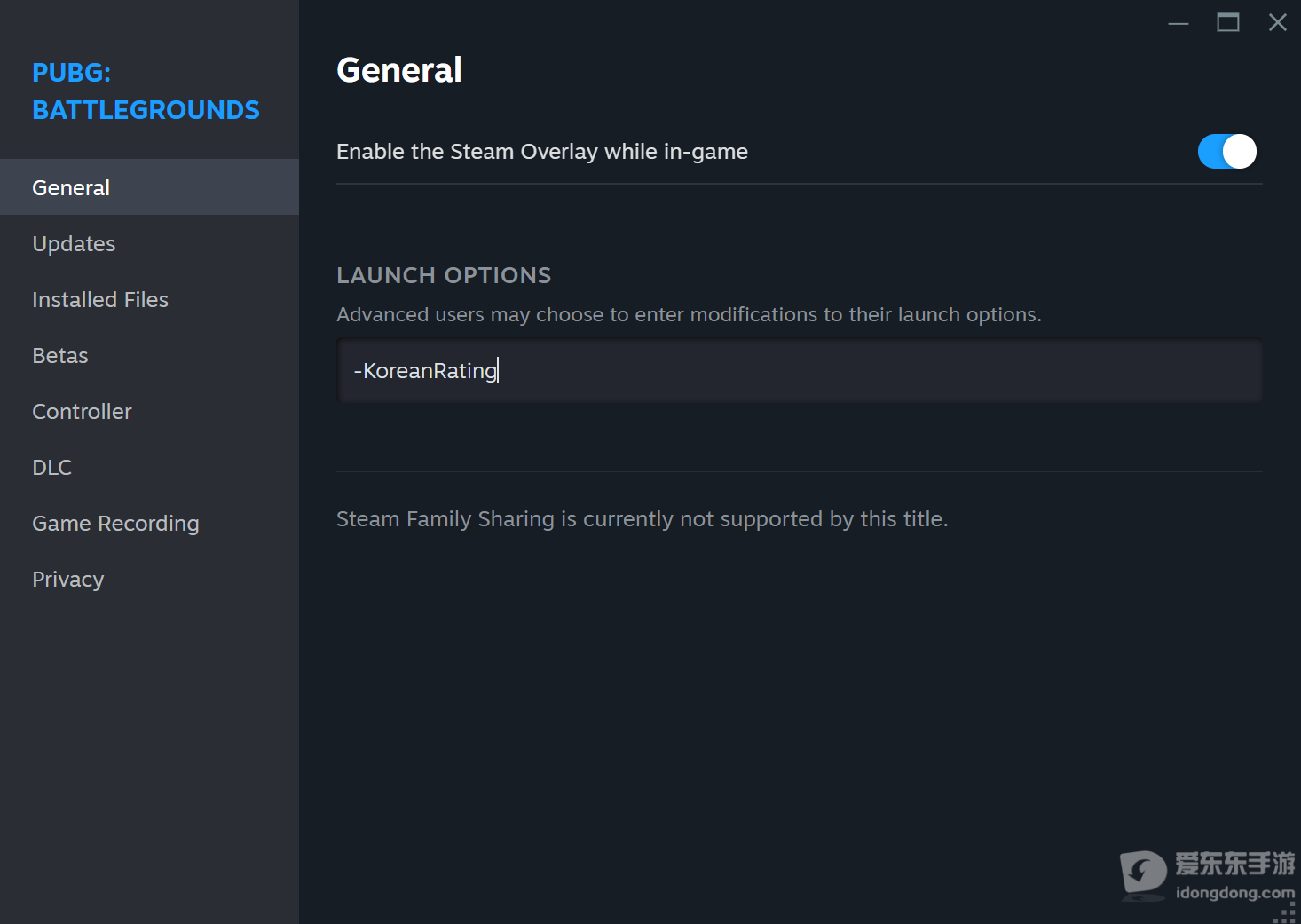
验证游戏文件完整性。在Steam库中找到PUBG,进入【属性】→【已安装文件】,点击【验证游戏文件的完整性】。部分版本的界面可能将这一选项放在【本地文件】标签下。等待Steam完成检查,如果发现文件缺失或损坏,客户端会根据验证结果修复或重新下载相关文件。
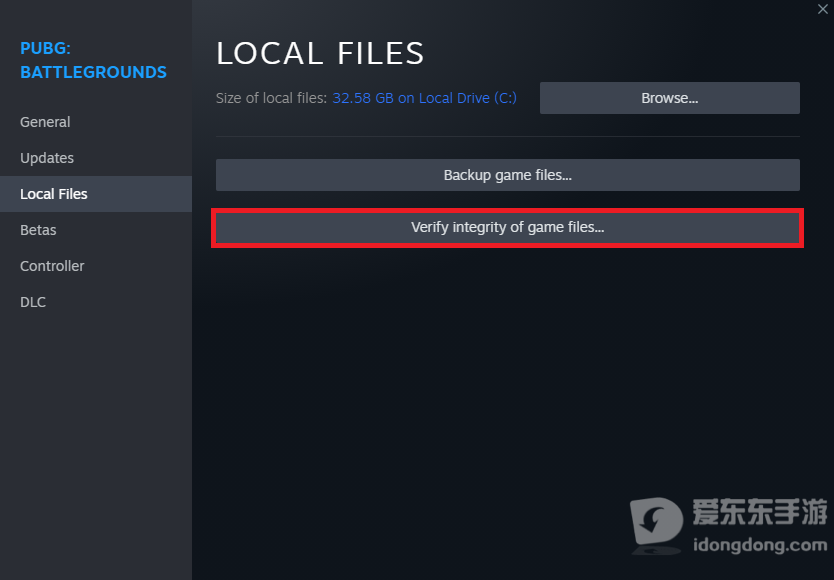
完成验证后,重新启动Steam并测试游戏。如果此前的问题由自定义参数或游戏文件异常引起,这两项操作可能直接解决问题。若游戏仍然崩溃,再继续检查系统环境,不必立即卸载游戏。
二、PUBG频繁崩溃,检查Windows更新和显卡驱动
如果游戏更新后开始闪退,或者每次进入大厅、加载地图时都会关闭,可以先检查Windows更新和显卡驱动。系统组件异常、驱动损坏或版本过旧,都可能影响游戏运行。
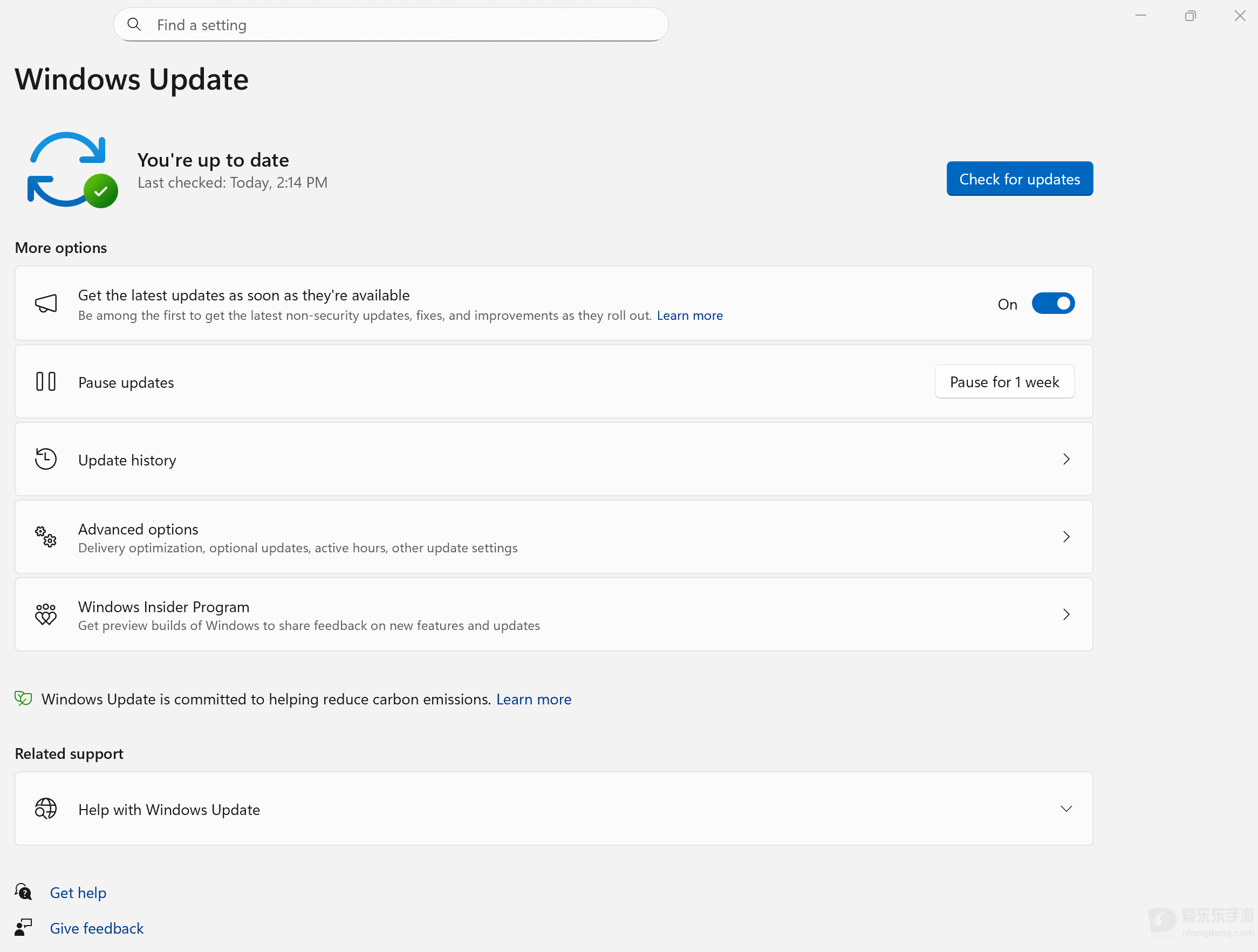
检查Windows更新。按下Win+R,输入ms-settings:windowsupdate并回车,进入Windows更新页面,点击【检查更新】。安装必要的更新后,按照系统提示重启电脑。
检查显卡驱动。根据实际显卡品牌和型号,从官方渠道下载对应驱动。NVIDIA显卡可访问NVIDIA官方驱动下载页面,AMD显卡可访问AMD官方驱动支持页面。选择与显卡型号和操作系统相匹配的版本,不要使用来源不明的驱动安装包。
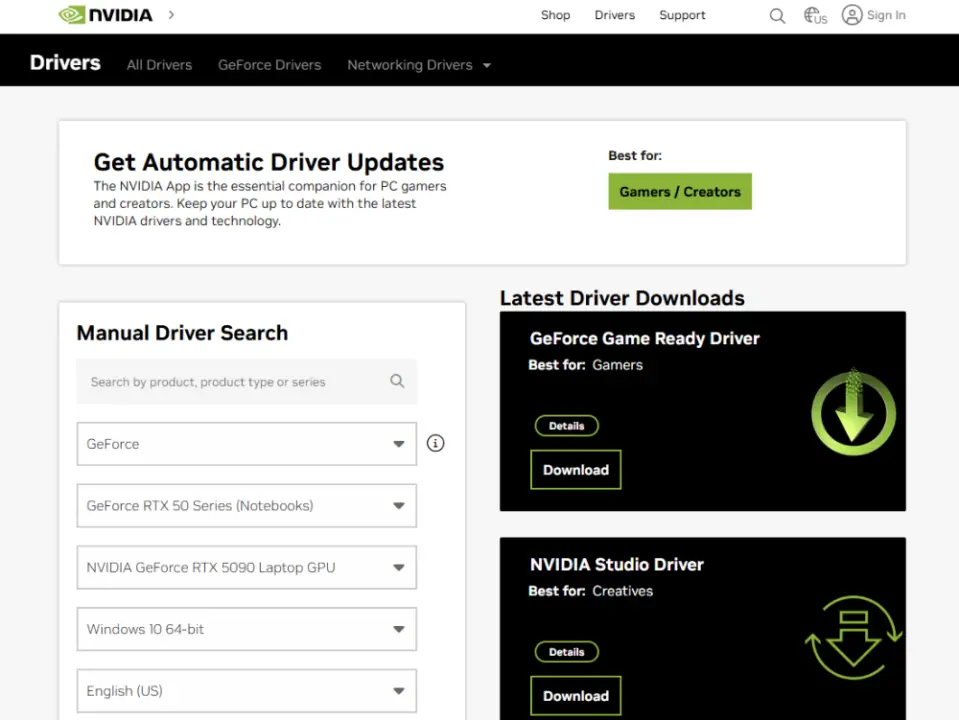
如果更新驱动后反而开始崩溃,记录当前驱动版本和故障出现时间,再考虑通过显卡厂商提供的官方安装程序恢复到此前稳定的版本。不要同时使用多个驱动清理工具反复卸载,以免增加排查难度。
三、关闭覆盖层和后台软件,排除游戏冲突
如果PUBG在启动时没有明显报错,却在进入大厅或运行一段时间后突然关闭,可以暂时关闭非必要的后台程序,尤其是录屏、直播、硬件监控和游戏覆盖层工具。逐个排查比一次性卸载多个软件更容易找到问题来源。
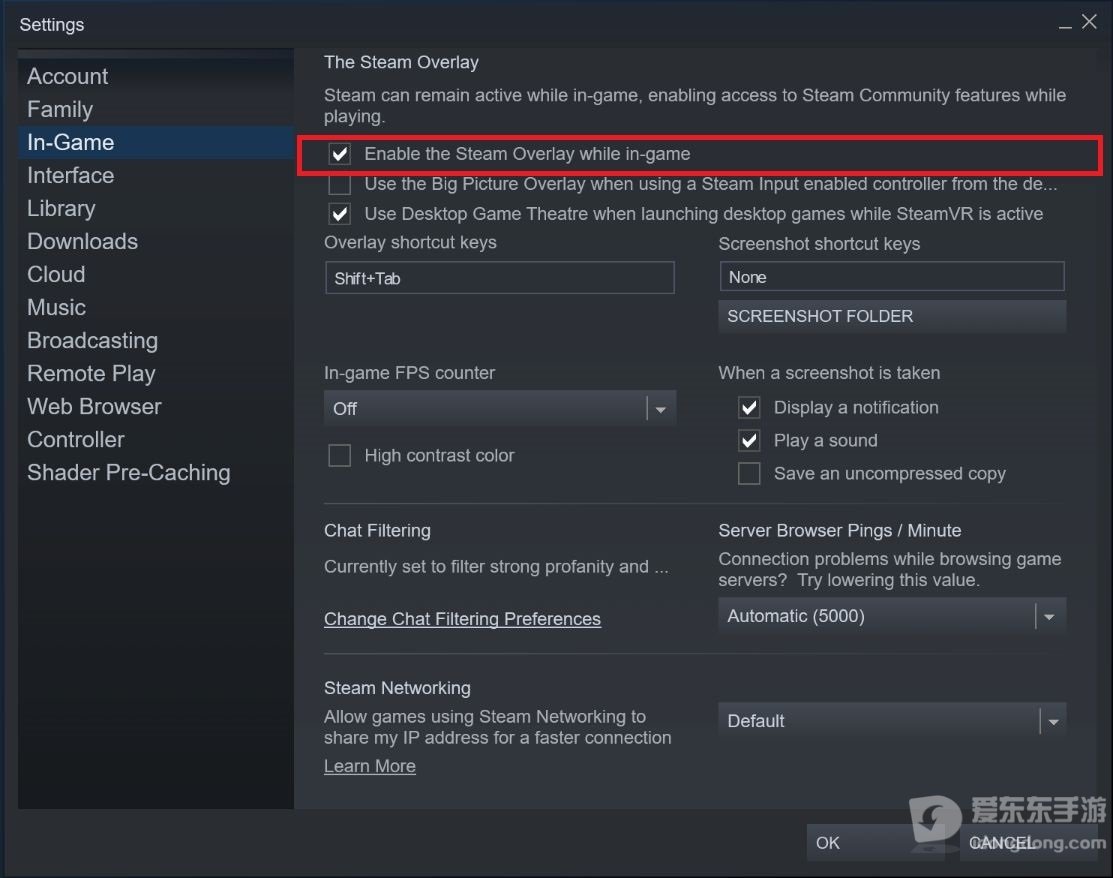
关闭Steam游戏内覆盖层。退出游戏后,打开Steam【设置】→【游戏中】,找到【在游戏中启用Steam界面】并暂时关闭。Discord覆盖层、录屏软件及显卡监控工具也可以先退出,随后重新启动PUBG测试。如果关闭某个程序后游戏恢复稳定,再单独检查该程序的设置或更新情况。
检查超频和运行稳定性。如果电脑启用了CPU、GPU或内存超频,可以暂时恢复到硬件厂商建议的默认设置。测试期间还应留意电脑是否过热、内存占用是否过高,以及实际硬件是否满足游戏的最低要求。不要为了排查崩溃而随意修改电压、内存时序或其他BIOS参数。
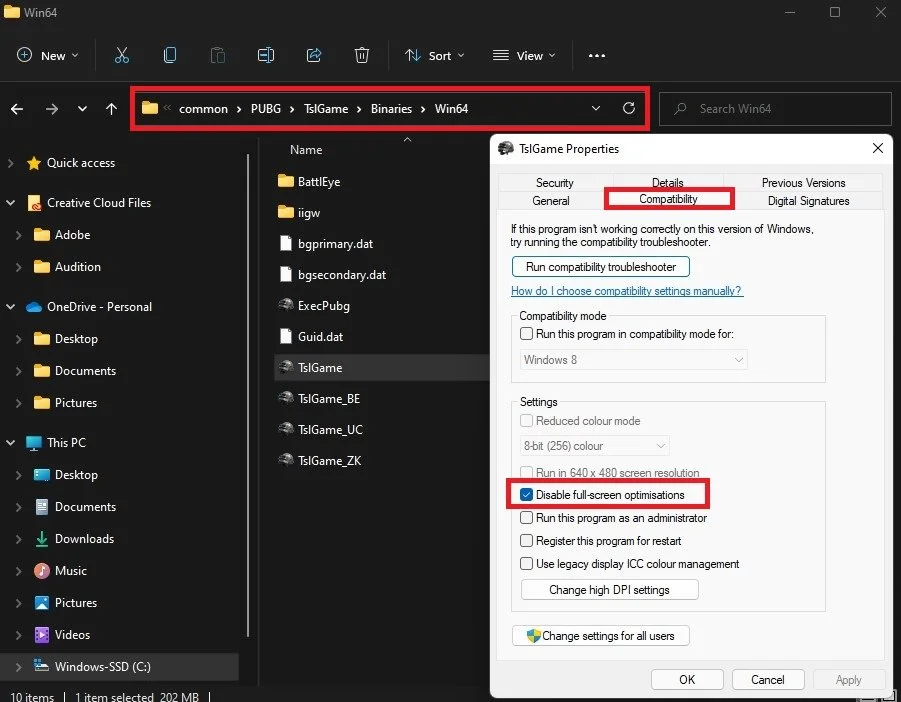
尝试关闭全屏优化。如果崩溃主要发生在切换全屏、切换窗口或改变显示模式时,可以尝试这一项。进入PUBG安装目录,打开TslGame.exe的【属性】→【兼容性】,勾选【禁用全屏优化】,点击【应用】后重新测试。如果没有改善,取消勾选即可恢复原设置。
四、PUBG仍然闪退,怎样收集崩溃日志
如果验证游戏文件、更新驱动和排除后台冲突后仍然崩溃,就不建议继续盲目修改配置。保留故障发生时的错误提示、崩溃文件和系统信息,可以帮助官方支持进一步分析。
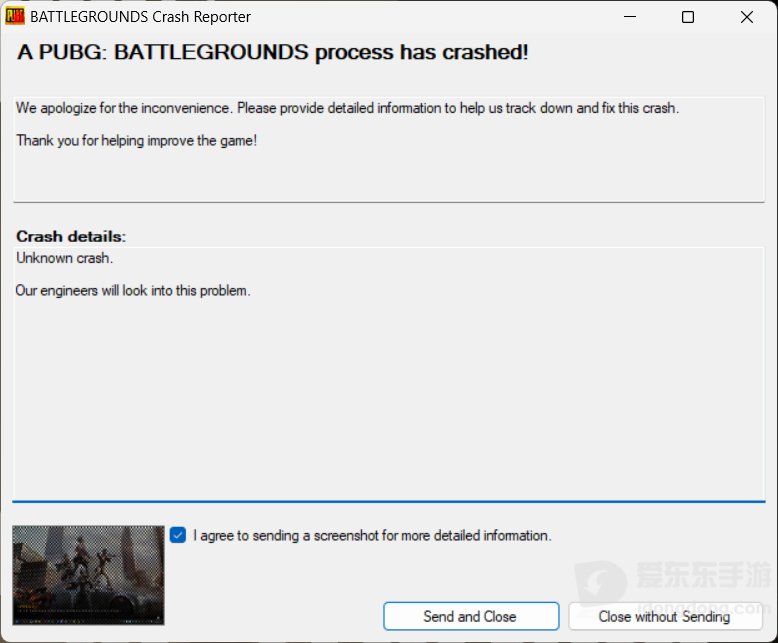
如果崩溃时弹出PUBG崩溃报告窗口,可以先记录其中的错误信息,再根据界面提供的选项决定是否发送报告。不同版本的窗口布局可能有所不同。
找到崩溃文件。按下Win+R,输入以下路径并回车:
%localappdata%\TslGame\Saved\Crashes
打开后,找到与最近一次崩溃时间对应的文件夹,按照官方要求压缩相关崩溃文件并妥善保存。如果目录不存在,或者没有生成新的崩溃记录,不要自行创建或下载所谓的修复文件,记录这一情况即可。
导出系统信息。再次按下Win+R,输入dxdiag并回车。等待DirectX诊断工具完成检测,点击【保存所有信息】,将生成的文本文件保存到桌面。
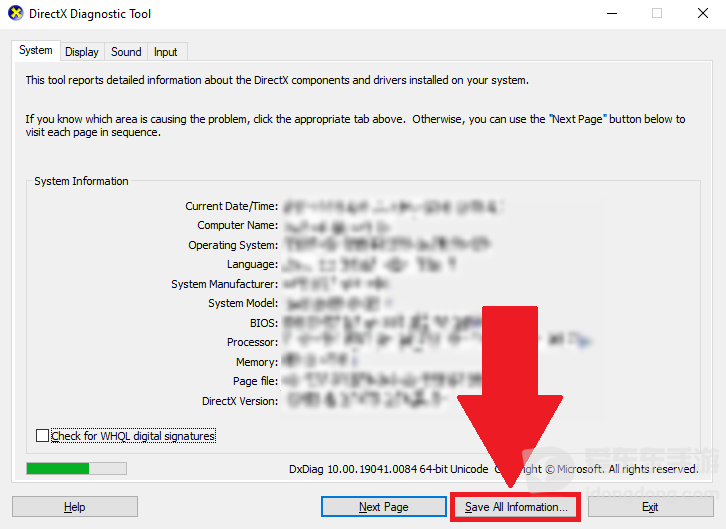
准备好故障发生时间、问题描述、错误提示、崩溃文件和DxDiag信息后,可以进入PUBG官方支持请求页面提交问题。描述时尽量说明崩溃发生在启动、进入大厅、加载地图还是对局过程中,避免只填写“游戏打不开”。
五、出现[25] BattlEye: Corrupted Data错误怎么办
如果错误提示明确显示[25] BattlEye: Corrupted Data,应优先按照PUBG官方针对这一错误提供的处理方法操作,而不是将其视为所有闪退问题的共同原因。
![PUBG官方错误提示界面,显示[25] BattlEye: Corrupted Data及相关处理提示](https://thumb.idongdong.com/upload/202610/28/28140303dc0a1YafAjywvgtnymw.jpg)
先关闭游戏并检查BattlEye文件夹。完全退出PUBG,进入游戏安装目录下的TslGame\Win64\BattlEye文件夹。确认路径无误后,按照PUBG官方错误25处理说明删除该BattlEye文件夹。
随后打开Steam库,进入PUBG【属性】中的【已安装文件】或旧版界面中的【本地文件】,执行【验证游戏文件的完整性】,让Steam重新检查和补齐相关文件。完成后重新启动游戏测试。
如果该错误仍然存在,再考虑干净重装。如果没有出现这一特定错误,不必为了排查普通闪退而直接删除BattlEye文件夹。
六、前面的方法都无效,再考虑干净重装
干净重装适合游戏文件持续异常、验证后仍无法修复,或者前面的方法都没有改善的情况。由于这一过程可能清除本地配置,应放在其他低风险排查之后。
卸载并清理残留文件。先通过Steam库卸载PUBG,再按PUBG官方崩溃与性能指南核对残留文件的清理路径。官方流程涉及%localappdata%\TslGame、BattlEye相关文件以及Steam游戏库中的PUBG目录。删除前应确认路径,必要时先备份本地配置;如果不确定某个文件是否属于游戏,不要贸然删除。
清除Steam下载缓存。打开Steam,进入【设置】→【下载】,找到【清除下载缓存】并确认。该操作会清除下载缓存,之后需要重新登录Steam,但不会卸载已安装的游戏。

完成清理后,重启Steam并重新下载、安装PUBG。安装完成后先使用默认启动参数运行,不要立即添加旧的优化指令,以便判断问题是否真正解决。
如果重装后仍然崩溃,应保留最新的崩溃日志和系统信息,提交PUBG官方支持,而不是反复卸载和安装。如果实际遇到的是游戏仍在运行但出现掉线,则应另行排查网络连接和服务器状态,不要将所有断线问题都归为客户端崩溃。