PowerPoint怎么显示或隐藏标尺
游戏资讯2026-10-20作者:
制作演示文稿时,标尺可以帮助判断文字、图片和形状的位置,方便调整对象间距和页面布局。若不需要这些辅助刻度,也可以将其隐藏,让编辑区域更清爽。PowerPoint可通过“视图”选项卡控制标尺的显示状态,Windows版还可以单独调整垂直标尺。
PowerPoint怎么显示或隐藏标尺
打开PowerPoint演示文稿,进入普通编辑视图,点击顶部的“视图”选项卡,在“显示”功能组中找到“标尺”复选框。
勾选“标尺”后,幻灯片编辑区域会显示标尺;再次点击取消勾选,即可将其隐藏。标尺通常位于幻灯片上方,启用垂直标尺后,左侧也会出现对应刻度,可用于调整对象的位置和间距。
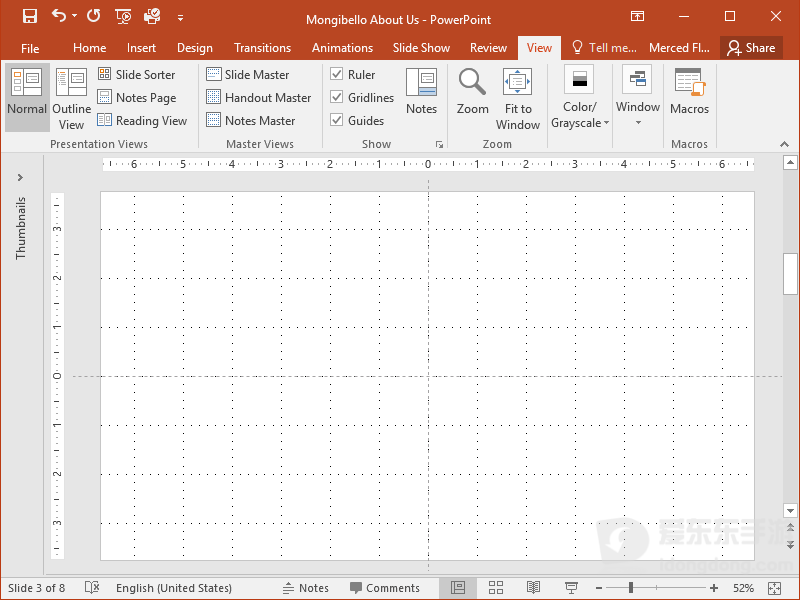
如果“标尺”选项无法点击,可以先切换到“视图”中的“普通”视图,再检查该选项。显示或隐藏标尺只会改变编辑界面,不会影响幻灯片中的文字、图片和形状。
PowerPoint只显示水平标尺,垂直标尺不见了怎么办
如果幻灯片上方有水平标尺,但左侧没有垂直标尺,可以检查垂直标尺是否被单独关闭。在Windows版PowerPoint中,依次点击“文件”→“选项”→“高级”,在右侧找到“显示”区域,查看“显示垂直标尺”是否已勾选。
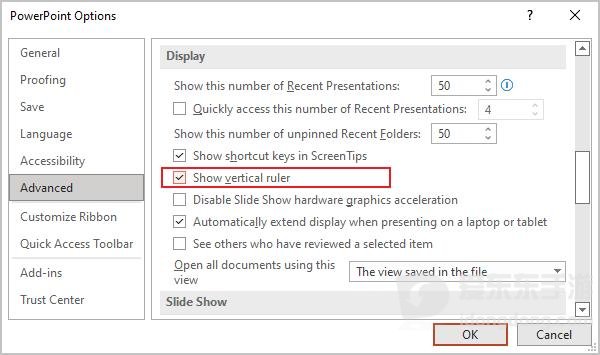
勾选“显示垂直标尺”后,点击“确定”,并确认“视图”选项卡中的“标尺”也处于启用状态。若只需要水平标尺,取消“显示垂直标尺”的勾选即可。
Mac版PowerPoint怎么显示或隐藏标尺
在Mac上打开演示文稿,点击顶部的“视图”选项卡,勾选“标尺”即可显示标尺;再次点击该选项,则会将其隐藏。
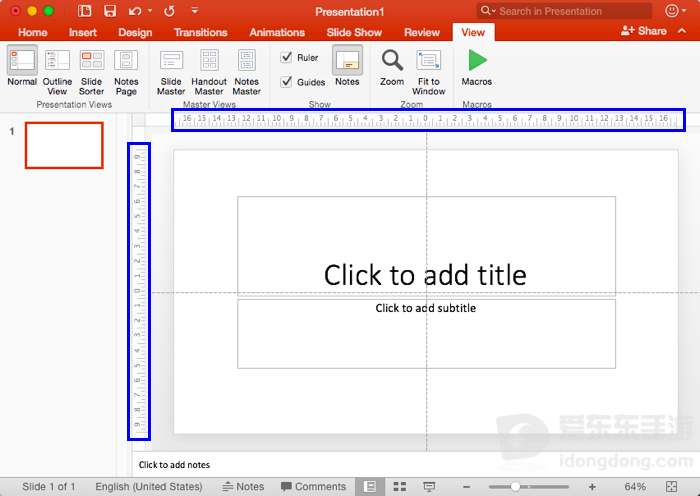
开启标尺后仍然看不到垂直刻度,可以在macOS菜单栏中打开“PowerPoint”下的“偏好设置”或“设置”,进入“视图”相关设置,查找垂直标尺选项。若当前版本提供“显示垂直标尺”设置,可在这里调整其显示状态。