天猫校园学生认证怎么弄?
应用教程2026-10-20作者:
想使用天猫校园的学生专属优惠,需要先完成学生身份认证。申请时要填写学校名称、入学时间等信息,并按照页面要求提交证明材料。若已经认证过,或账号显示的学校与实际就读学校不一致,可以先查看个人中心的认证状态,再处理学校信息或重新提交申请。

天猫校园学生认证怎么弄
1. 打开天猫校园App并登录账号,进入首页后点击底部导航栏中的“我的”,进入个人中心。
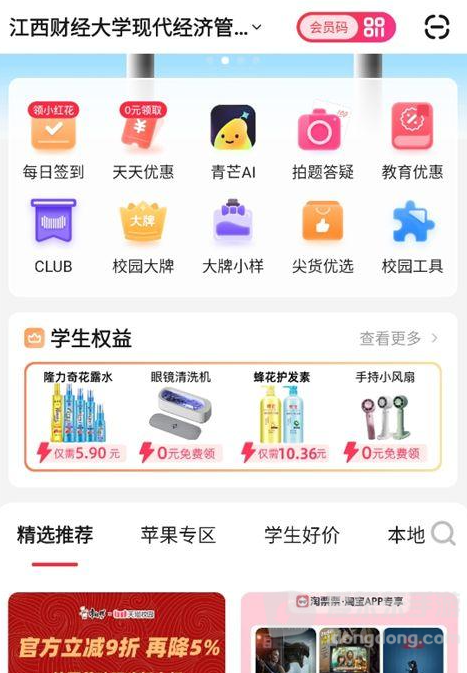
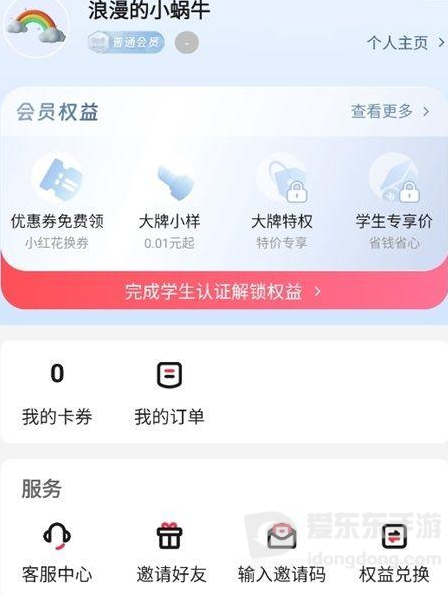
2. 在个人中心找到“完成学生认证解锁权益”或类似入口,点击进入学生认证页面。若账号已经显示认证成功,可以先查看认证状态,不必重复申请。
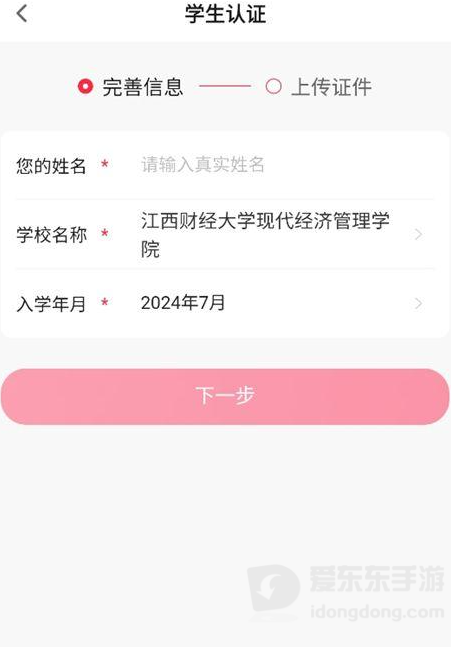
3. 按照页面要求填写本人真实姓名、学校名称和入学年月等信息。选择学校时,优先从系统列表中找到对应学校,确认信息无误后点击“下一步”。
4. 进入后续认证环节后,根据页面要求提交学生证、录取通知书或其他符合条件的证明材料。上传前检查证件上的姓名、学校信息是否与申请资料一致,并确保照片清晰、内容完整。具体支持哪些材料,以当前认证页面的要求为准。
5. 核对已填写的信息和上传的材料,确认无误后提交申请。之后留意应用内的审核状态;若系统要求补充材料或修改信息,按照提示重新提交即可。审核进度以页面显示为准。
天猫校园怎么更改学校
账号显示的学校不正确,或者已经更换就读学校,可以先查看天猫校园首页顶部的学校名称,再进入学校选择页面查找目标学校。选校时要核对学校全称和校区信息,避免误选名称相近的学校。
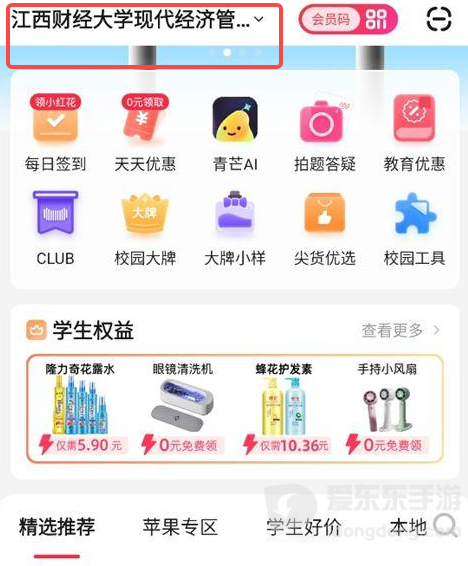
点击首页顶部显示的学校名称,进入学校选择页面。找到搜索框后输入目标学校名称,也可以直接浏览下方的学校列表。
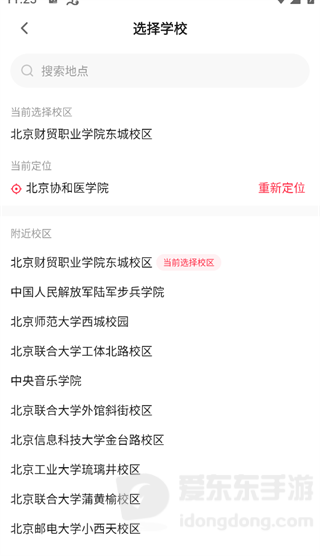
找到目标学校后,确认学校全称及校区信息,再点击对应选项。返回首页后,查看顶部显示的学校名称是否已经更新。
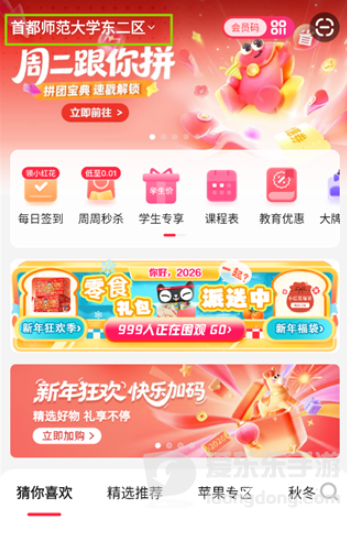
更改学校后,学生身份认证状态不一定会自动更新。若页面要求重新认证,应按照提示提交本人真实资料;如果学校信息已经修改,却仍无法使用学生专享权益,可以进入个人中心查看认证状态,确认是否还需要完成审核。
天猫校园学生认证失败怎么办
学校搜索不到:先检查学校全称和校区名称是否输入正确。如果学校不在系统列表中,不要随意选择其他学校代替,可以通过应用内客服咨询该学校是否支持认证。
证件审核不通过:核对姓名、入学年月和学历类型等信息,并检查上传的证件照片是否清晰、完整。若页面要求补充指定材料,应按要求重新上传,避免提交与申请信息不一致的证明。
提交按钮无法使用或页面报错:检查网络连接,确认应用可以正常使用后再尝试提交。也可以更新App、重新登录账号,再进入认证页面操作。如果问题依旧存在,记录具体报错内容并联系应用内客服。
认证通过后仍无法领取优惠:返回个人中心确认学生认证是否显示成功,再检查当前活动的参与条件。有些优惠还可能要求满足指定的商品、订单或活动规则,完成身份认证并不代表所有优惠都能直接领取。