shizuku激活教程
应用教程2026-10-28作者:
Shizuku是一款安卓系统权限辅助工具,能够让部分支持该功能的应用通过ADB权限调用系统功能,无需为了使用这些功能专门获取Root权限。不过,下载安装Shizuku后还需要启动后台服务,其他应用才能申请相应授权。对于没有Root权限的手机,Android 11及以上版本通常可以通过无线调试激活,Android 10及以下版本则可以借助电脑ADB启动。具体操作取决于手机系统版本,按照对应流程完成设置即可。
shizuku激活教程
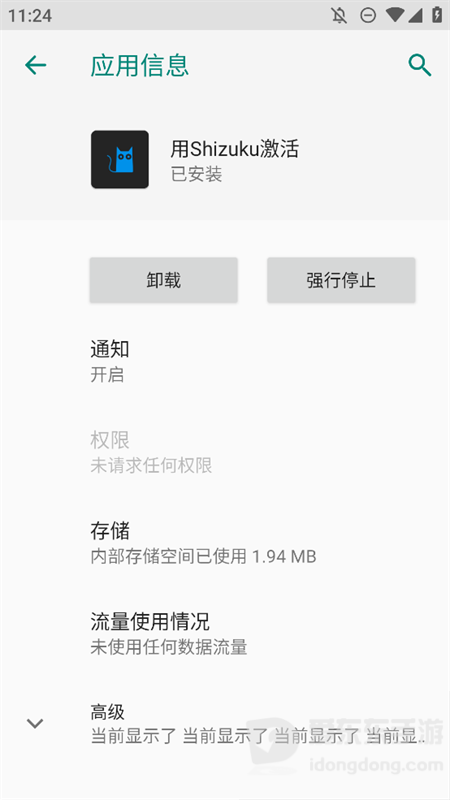
没有Root权限的安卓手机,可以优先尝试无线调试方式激活Shizuku。开始操作前,先确认手机运行的是Android 11或更高版本,并安装好Shizuku应用。
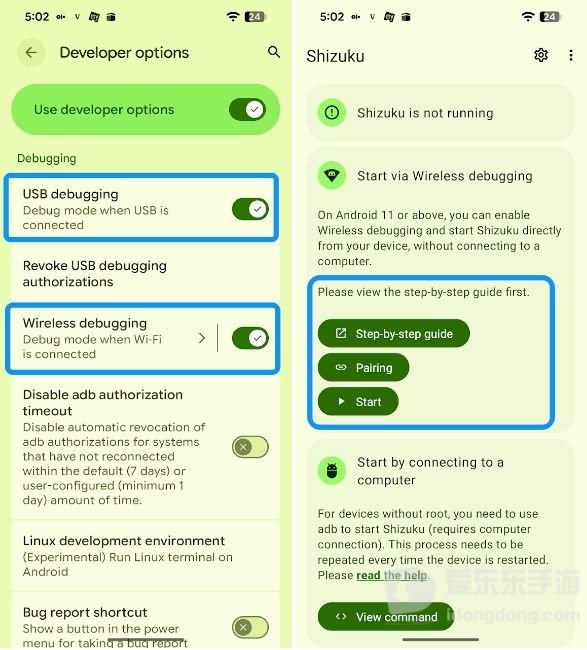
打开Shizuku,在首页找到无线调试相关区域,点击“配对”(Pairing)。接下来需要进入系统开发者选项开启无线调试。如果应用请求通知权限,建议允许,以便及时接收配对码输入提示。

进入手机系统设置,打开“关于手机”,找到版本号或内部版本号,按照页面提示连续点击,直到系统提示开发者选项已开启。随后返回设置页面,进入“开发者选项”,开启“USB调试”,再找到并开启“无线调试”。部分手机会将这些选项放在“系统管理”“更多设置”或“其他设置”中,找不到时可以直接搜索设置项名称。

开启无线调试后,进入该设置页面,点击“使用配对码配对设备”或名称相近的选项。系统会弹出配对窗口,并显示一组数字配对码。此时返回Shizuku,查看手机通知栏中的配对提示,输入刚刚显示的配对码并确认。配对码可能随时间失效,应以当前系统弹窗中的数字为准。

配对成功后,返回Shizuku首页,找到“通过无线调试启动”区域,点击“启动”(Start)。等待后台服务启动,确认首页状态显示服务正在运行。仅完成配对并不代表激活成功,还需要执行启动操作。
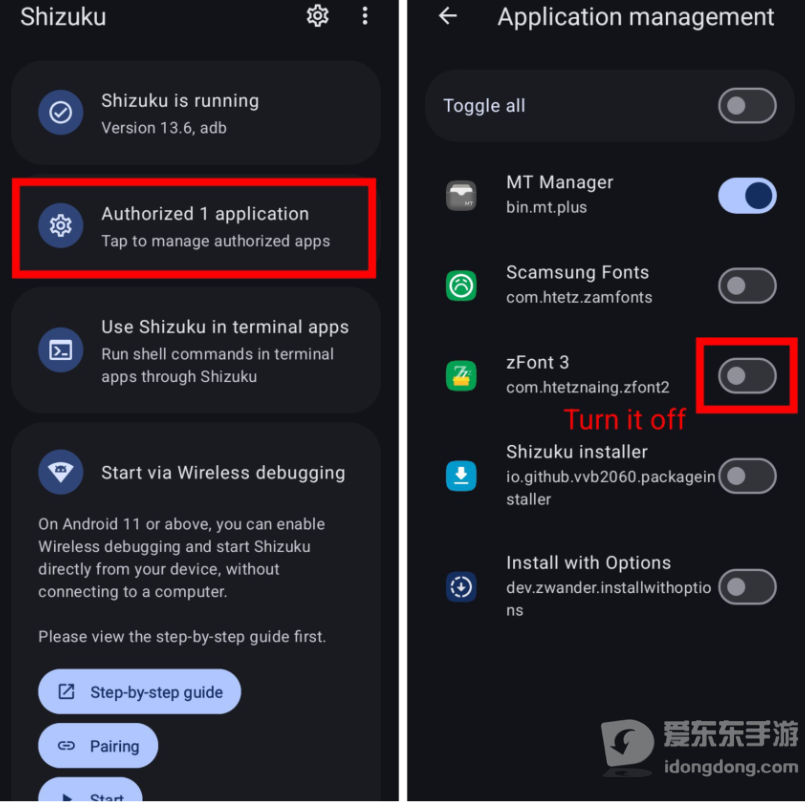
服务启动后,打开需要使用Shizuku的应用,在功能设置或权限申请页面中查找相关授权选项。只有应用本身支持Shizuku,并主动申请相应权限时,才会出现授权请求。确认应用来源可靠后,再根据实际用途允许授权。
采用无线调试方式启动的Shizuku,通常会在手机重启后停止运行。重新开机后,先确认无线调试仍然开启,再进入Shizuku首页启动服务。如果配对关系没有失效,一般不必重新操作全部配对步骤;若系统已清除配对信息,则需要重新配对。
Shizuku激活后怎么给应用授权
Shizuku运行后,其他应用不会自动获得权限。需要使用相关功能时,先打开目标应用,进入对应功能页面,按照提示发起Shizuku授权请求,再返回Shizuku查看授权状态。
在Shizuku首页的应用管理或已授权应用列表中,可以查看已经获得授权的应用。如果列表中没有目标应用,先确认该应用是否支持Shizuku,以及对应功能是否需要调用Shizuku权限。不要仅因为应用要求授权就直接允许,建议优先选择可信来源的软件,并在不再需要相关功能时撤销不必要的授权。
手机重启后如何重新激活Shizuku
手机重启后,如果Shizuku首页显示服务已经停止,需要重新启动。先进入系统设置的开发者选项,检查无线调试是否开启,再打开Shizuku,点击无线调试启动区域中的“启动”(Start),等待服务状态恢复正常。
如果点击启动后仍然失败,可以先关闭无线调试,再重新开启,然后返回Shizuku重试。部分手机重启后可能会清除无线调试的配对关系,此时需要重新进入配对流程,使用系统当前显示的配对码完成配对,再启动服务。