手游分类应用分类

美图秀秀照片上怎么显示拍摄时间和位置水印

应用教程2026-08-13作者:

以前都是用别的APP专门加水印,后来才知道美图秀秀自己就能搞定时间地点水印,完全不用多装一个软件。具体路径是打开图片后找到文字功能里面就有时间地点选项。我把完整操作流程写在这了,包括怎么自定义水印样式,想给照片加时间地点的朋友直接看这篇就行。

在美图秀秀中给照片添加拍摄时间和位置水印,主要有以下几种方法:

方法一:使用"时间地点"水印功能(推荐,自动读取)

这是最便捷的方式,系统会自动读取照片的EXIF信息生成水印。

  1. 打开美图秀秀,点击首页的“图片美化”,选择目标照片。
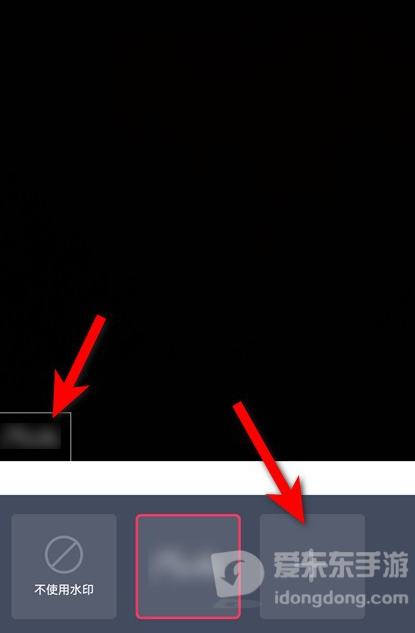
  2. 进入编辑界面后,点击底部工具栏中的“更多”,找到并选择“时间地点”功能。
  3. 系统会自动读取照片的拍摄时间,并以默认样式显示在图片上。
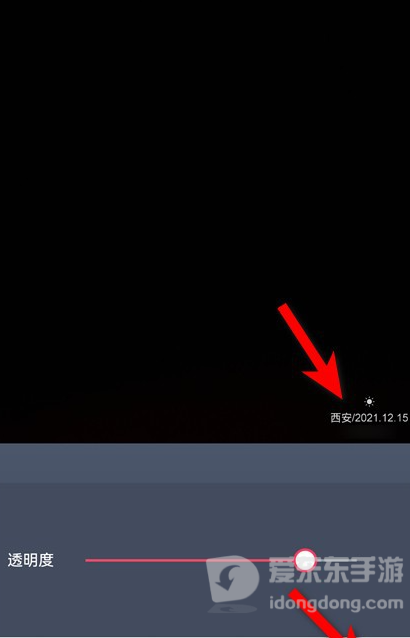
  4. 点击时间标签,可切换不同的时间格式(如"2025-04-0514:30"或"2025年4月5日"等)。
  5. 长按标签可拖动到任意位置,点击"样式设置"还能调整字体和颜色。
  6. 确认效果后点击保存导出。

⚠️注意:此功能需要照片本身包含EXIF拍摄信息(用相机或手机原生相机拍摄的照片通常都有),如果照片经过截图或二次压缩可能无法读取。

方法二:使用"文字"中的打卡预设模板

这个方法可以同时显示时间和地点,效果更美观。

  1. 打开美图秀秀,点击“图片美化”,导入照片。
  2. 在底部工具栏向左滑动,找到并点击“文字”选项。
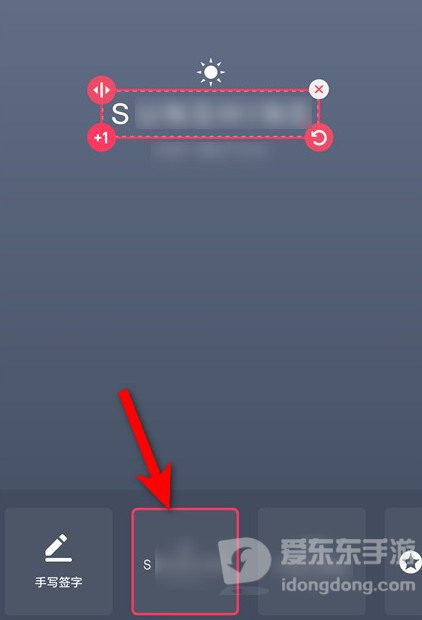
  3. 切换到“打卡”分类,这里有很多带位置的预设模板。
  4. 如果找不到合适的,可以点击搜索图标,输入关键词“时间地点水印”,即可找到同时包含时间和地点的预设。
  5. 点击选中的预设即可添加到照片上,需要授权美图秀秀获取位置权限才能自动填充地点。
  6. 拖拽调整位置和大小,最后点击保存。

方法三:手动输入文字水印

适合需要完全自定义内容和格式的场景。

  1. 打开美图秀秀→“图片美化”→选择照片。
  2. 点击底部“文字”“添加文字”
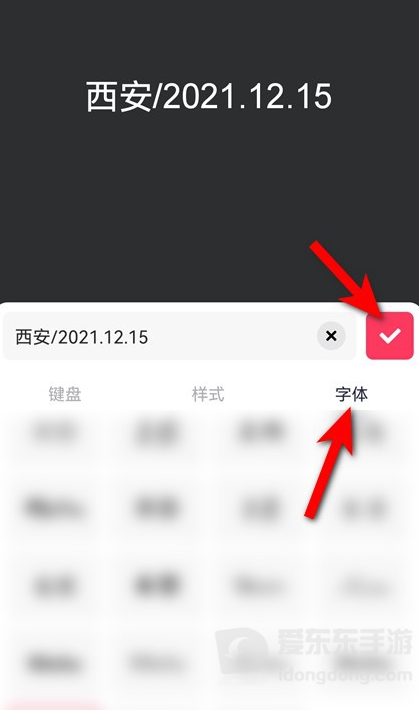
  3. 手动输入你想要的日期和地点,例如"2025年8月13日苏州·拙政园"。
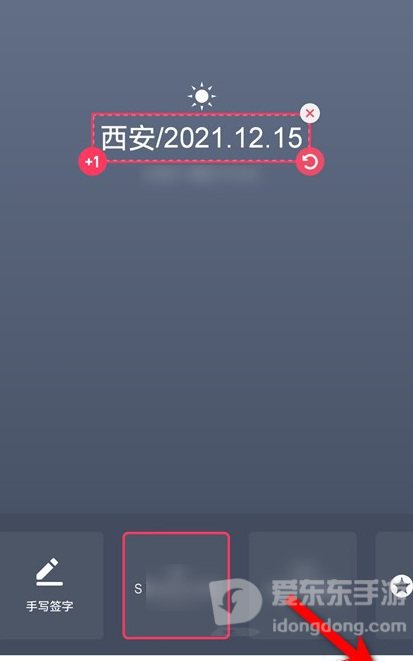
  4. 拖动文字框调整位置,双指缩放调整大小。
  5. 在样式选项中调整字体、颜色、背景等,建议选择与照片对比明显的颜色。
  6. 确认后点击保存。

展开全部

相关文章

热门推荐

网友评论

0条评论说两句
我要跟贴

首页 - 应用教程 - 美图秀秀照片上怎么显示拍摄时间和位置水印
最新内容更多
上拉加载更多