Ace云手机网页版:访问入口、使用流程与注意事项
应用资讯2026-06-11作者:fei
Ace云手机网页版(控制台/远程操作入口)就这一个地址:http://cloud.ace-bot.cn/它的官网主页/下载页一般是:http://www.ace-bot.cn/
下面把“怎么用、能干嘛、哪些事更适合走PC客户端”说清楚,避免你点错山寨站、或者登进去发现功能没想象中全。
先把安全习惯说透:别被“同名结果页”绕晕
搜索引擎里经常会出现各种软件站/游戏资讯站也在写“Ace云手机网页版链接”。
你自己判断只用一条:认域名。
✅控制台/网页版:cloud.ace-bot.cn
✅官网主页:www.ace-bot.cn
❌杂七杂八的xxx.duoteyx.com/cr173.com/bkill.com…哪怕文章里写了网址,也只是转载页——别在这些页面填手机号/验证码/密码,去上面那个官方域名亲手敲地址。
另外它现在是http(不是https),老旧浏览器或公司网络可能会拦一下;真拦住的话,换Chrome/Edge直接访问就行。
Ace云手机网页版适合你吗?(省得白忙活)
网页版最适合的场景:
临时登进去看一眼云机状态
轻量远程点一点(收个验证码、启停任务、简单操作)
不想装客户端、直接用网吧/公司电脑“看个屏”
网页版不太爽的地方(坦白讲):
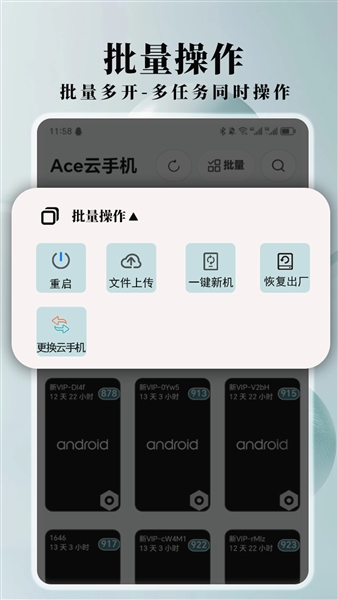
你要做批量云机群控、频繁装包/频繁传文件,往往还是WindowsPC客户端更稳定顺手
某些高级管理项(不同版本叫法可能不同:批量安装/批量同步/更深层的设备管理)会更偏向客户端侧完成
一句话:网页版=应急/轻操/查状态;长期重度用=配合客户端。
网页版怎么登进去(一步步,照着做就成)
浏览器地址栏手打(别从广告位点)
http://cloud.ace-bot.cn/
打开后你会看到“手机号+密码”登录框,以及“注册账号”。
老用户:输手机号→密码→勾选同意协议→登录。
新用户:点“注册账号”,按提示走(手机号→图片验证码→短信验证码→设密码)。
登进去后,左边/列表里就是你的云手机实例,点某台云机就进远程画面(触控即操作)。
旁边通常还能点:重启/返回-Home-菜单/输入文字/截屏之类快捷控件。
如果你刚注册看不到机器:多半是你还没领/买实例(很多云手机平台会先给你一个体验卡/试用额度,但也要按流程领一次)。
新人最容易踩的3个小坑
以为网页版能替代一切:如果你下一步要做“十几二十台一起批量装同一个APK”,先别死磕网页版,去下PC客户端更省命。
以为云机能“隐身”做任何事:你用云机登微信/游戏号,一样吃对方的风控(异地、设备指纹变化都可能弹验证)。云机只是“换了一台一直开着的手机”,不是“绕过规则的盾”。
乱点第三方下载站的“最新版直链”:下载/充值/登录永远回到ace-bot.cn体系里核对一遍最稳。
还有点你可能在搜的长尾词(顺手答掉)
“Ace云手机网页版入口打不开/加载慢怎么办?”
先换Chrome/Edge→关掉花里胡哨的插件→若还在公司网,换个网络试(有些内网环境会拦非标准端口/明文http)。
“能不能只用网页版不用手机?”
可以:注册和管理能在网页版完成;但首次领机、推送通知、扫码类操作,有时还是会落回手机端更顺。
如果你告诉我你主要用途:挂某个游戏/跑脚本/多开微信/电商多号管理,我可以按你的场景给你一条更省钱的路线(网页版管状态+客户端做重活),以及按你网络环境建议你选哪种线路/实例规格更不容易卡。